 Post Once
ThreadsをTikTokに接続する
Post Onceで、Threadsアカウントを投稿元として、TikTokアカウントを投稿先として接続します。それ以降、Threadsに投稿した動画、写真、カルーセルが、キャプション付きで自動的にTikTokに投稿されます。TikTokが受け付けるのは短い縦長の動画と写真だけなので、長い動画、横長の動画、テキスト投稿はTikTokではスキップされます。
始める前に
- Threadsアカウント。プロアカウントである必要はありません。
- ログインできるTikTokアカウント。
- Post Onceのアカウント。Freeプランには10回の再投稿が含まれ、カードは不要です。
ThreadsをTikTokに接続する方法
-
app.postonce.comで無料アカウントを作成します。短い紹介画面が2つ続いたあと、Post Onceがどこに投稿しているかを尋ねます。
-
最初にどこに投稿しますか?でThreadsを選び、続けるを押します。
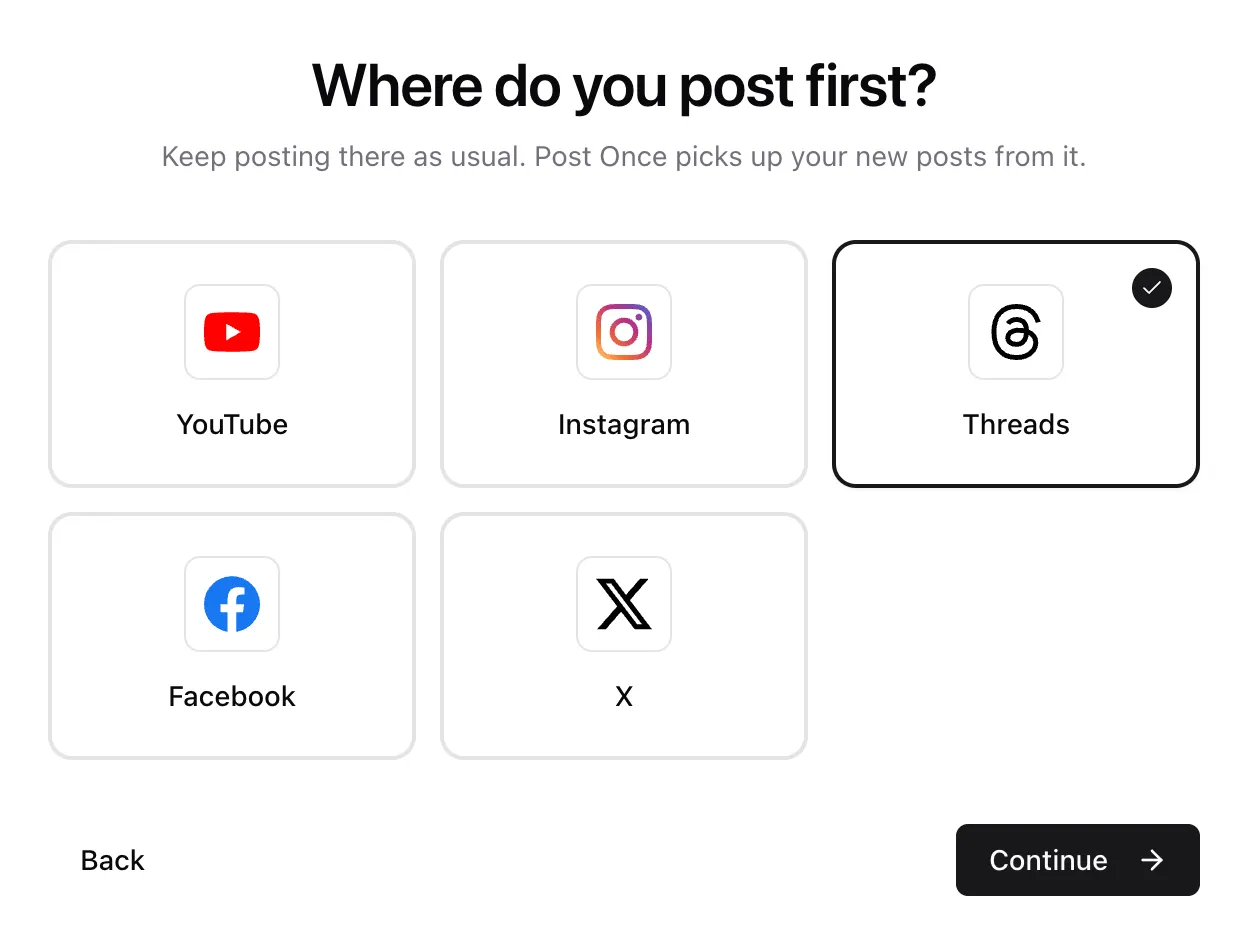
-
ほかにどこに届けますか?でTikTokを選びます。ほかのアプリやバックアップも追加したい場合は追加してから、続けるを押します。
-
アカウントを接続してください。の画面で、Threadsの行にある接続を押します。開いたThreadsのページでログインし、アクセスを許可します。
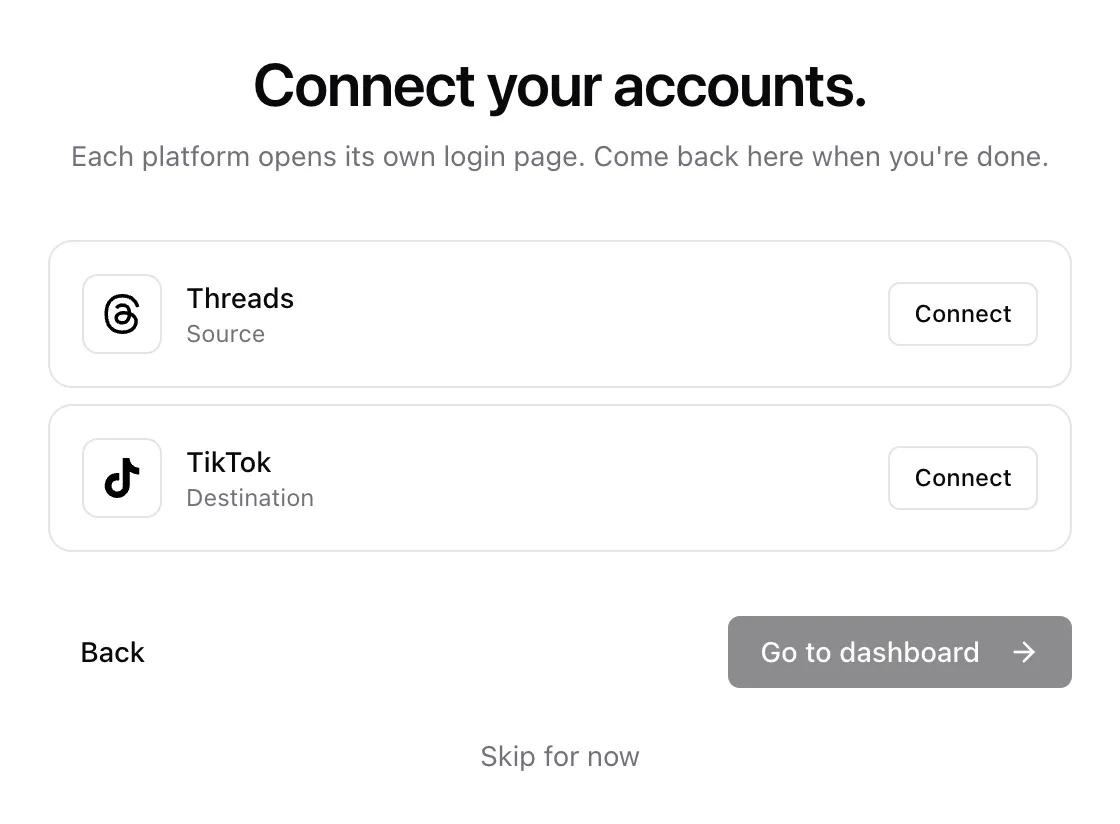
-
TikTokの行にある接続を押します。TikTokのページでログインし、アクセスを許可します。TikTokの行で別の公開範囲を選ばない限り、投稿は「全員」に公開されます。
-
両方の行が接続済みになったら、ダッシュボードへを押します。
あとはこれまでどおりThreadsに投稿を続けてください。Post OnceがThreadsを約5分ごとに確認し、新しい投稿をTikTokに再投稿します。
すでにPost Onceをお使いの場合
Threadsがすでにブリッジの投稿元になっている場合は、ブリッジを開いて投稿先カードのTikTokの横にある接続を押すか、ダッシュボードで投稿先を追加を押します。
ブリッジがほかのアカウントを投稿元にしている場合は、ブリッジ切り替えメニューからThreadsを投稿元とする2つ目のブリッジを追加します。FreeとSoloはブリッジ1つ、Studioは3つ、Agencyは必要なだけ使えます。ブリッジをご覧ください。
Threadsの各投稿がTikTokでどうなるか
| Threadsでは | TikTokでは |
|---|---|
| 3分以内の縦長または正方形の動画 | TikTok動画。 |
| 3分を超える動画、または横長の動画 | 「TikTokは短い縦長の動画のみ受け付けます」と表示されてスキップ。 |
| 写真 | 写真の投稿。 |
| カルーセル(動画のスライドは除かれます) | 最大35枚の写真の投稿で、スワイプして見られます。 |
| テキスト投稿 | スキップ。TikTokには写真か動画が必要です。 |
スキップされた投稿は、ダッシュボードに理由が表示され、ほかの投稿先には通常どおり送られます。Post Onceが短い動画と長い動画をどう見分けるかは、長尺動画をご覧ください。
キャプションの引き継がれ方
投稿のテキストは再投稿ごとに引き継がれます。テキスト投稿にリンクプレビューがある場合は、リンクのアドレスがテキストに追加されます。引用、アンケート、GIFの投稿は再投稿されません。
TikTok動画には、ハッシュタグを含めてキャプションが2,200文字まで付きます。写真の投稿では、キャプションの1行目が90文字までのタイトルになり、キャプション全体が4,000文字までの説明文になります。
TikTokに送るものを選ぶ
ブリッジページのTikTokの行には、3つの設定があります。
- 設定にはTikTok独自の項目があります。投稿の公開範囲(最初は全員)、ユーザーに許可する操作のコメント、デュエット、ステッチ(最初はすべてオフ)、そしてブランドを宣伝する投稿のための投稿内容を開示です。どれもタップした時点で保存されます。
- 投稿する内容には動画と写真のスイッチがあります。オフにした種類の投稿はTikTokではスキップされますが、手動でTikTokに送ることはできます。すべての種類をオフにすると、TikTokは一時停止します。
- キャプションを書き換えるでは、TikTok向けのキャプションだけを変えられます。コメント・DM・プロフィールのリンクへの誘導を削除、ハッシュタグとメンションを削除、AIでTikTokに合わせて書き換え、先頭か末尾に自分のテキストを追加があり、どれもオンにするまではオフです。
動作を確認する
いつもどおりThreadsに投稿します。約5分以内にダッシュボードのあなたの投稿に表示され(すぐに確認するには今すぐ確認を押します)、そのあとTikTokに送られます。各投稿には、どこに届いたか、何がスキップされたか、その理由が表示されます。
再投稿が失敗すると、Post Onceが約30分のあいだに最大5回まで再試行します。それでも失敗した場合はメールが届き、再試行を押すと、届かなかったアカウントにだけ再送信します。投稿が再投稿されなかった場合をご覧ください。
自動で再投稿されるのは、接続後に公開された投稿だけです。それより前の投稿はあなたの投稿に表示され、どれでも手動で送信できます。
よくある質問
ThreadsからTikTokへの再投稿は無料ですか?
すべてのアカウントに10回の無料再投稿が付いています。カードは不要で、透かしも入りません。1回の再投稿とは1つの投稿をすべての投稿先に送ることなので、いくつのアプリに届いても1回と数えます。そのあとは、有料プランが月額$9からです。料金をご覧ください。
Threadsの投稿はどのくらいでTikTokに届きますか?
Post OnceはThreadsを約5分ごとに確認し、新しい投稿が見つかるとすぐに再投稿します。長尺動画は、取得とアップロードにさらに数分かかります。
ThreadsからTikTokへの再投稿にはどんな制限がありますか?
TikTokの上限内に収めるため、Post Onceが送る投稿はTikTokアカウントごとに1日15件までです。それを超えた投稿は待機し、上限がリセットされると投稿されます。TikTokが受け付けるのは3分以内の縦長または正方形の動画だけです。
TikTokでの投稿は誰が見られますか?
変更しない限り、全員です。TikTokの行の設定にある投稿の公開範囲では、全員、フォロワー、友達、自分のみのうち、TikTokがあなたのアカウントで許可しているものを選べます。ユーザーに許可する操作では、最初はオフのコメント、デュエット、ステッチをオンにできます。変更はタップした時点で保存され、それ以降に送る投稿に適用されます。
ブランドを宣伝する投稿には、何か追加の設定が必要ですか?
はい。TikTokではその旨を示す必要があります。TikTokの行の設定で投稿内容を開示をオンにし、自分のブランドかブランドコンテンツを選びます。ブランドコンテンツは自分のみには設定できません。