 Post Once
Amazon S3またはS3互換ストレージにバックアップする
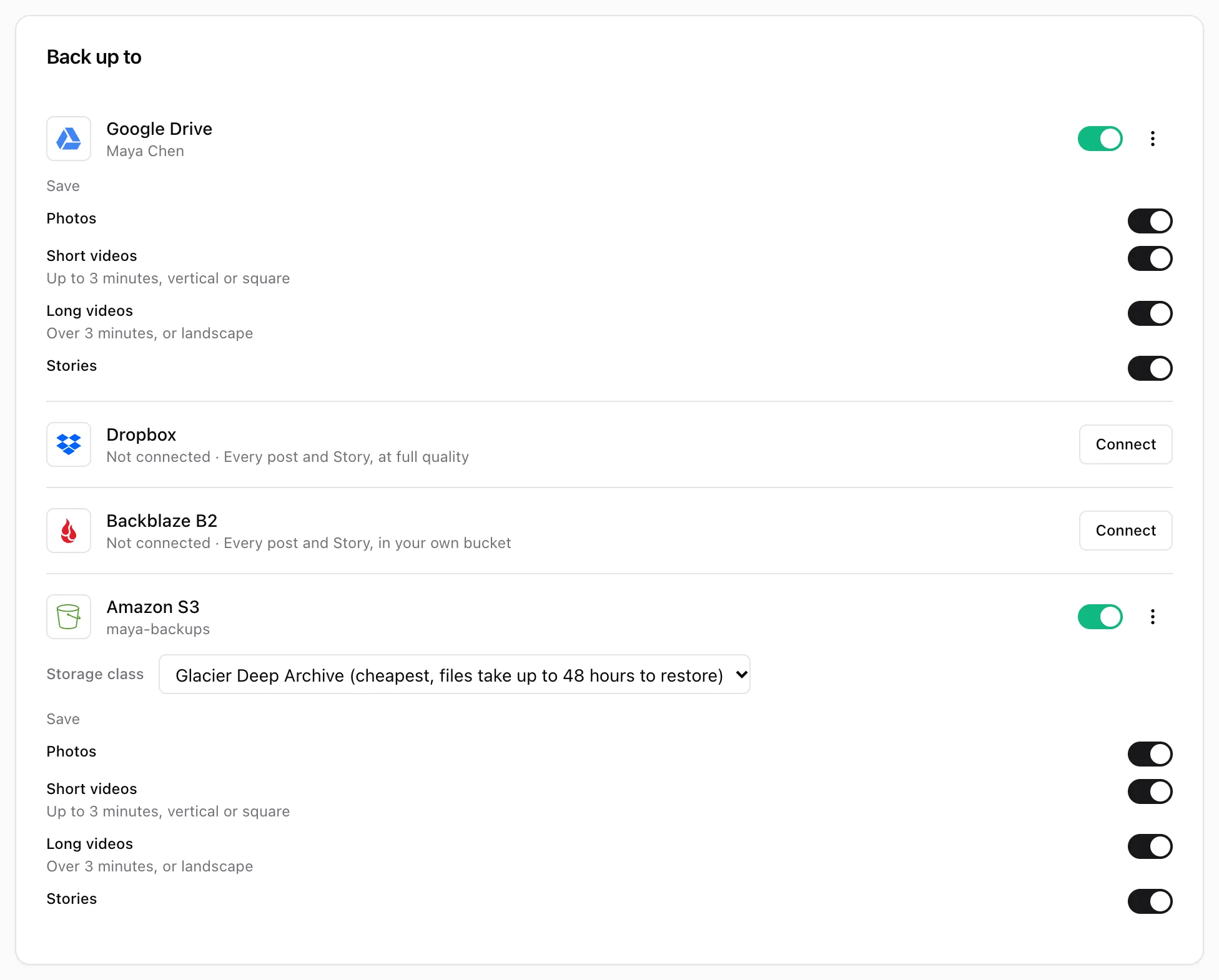
Post Onceは、新しい投稿をAmazon S3のバケット(デフォルトはGlacier Deep Archive)や、WasabiやCloudflare R2などのS3互換サービスに保存できます。1つのバケットに対する一覧表示、読み取り、書き込みの権限を持つアクセスキーを作成し、Post Onceの「バックアップ先」に貼り付けてください。
Amazon S3
1. AWSでキーを作成する
Amazon S3を接続ダイアログが手順を案内します:
- AWSで、Post Once用のIAMユーザーを作成します。
- Post Onceでポリシーをコピーを押し、そのユーザーにアタッチします。このポリシーは、Post Onceがバケットで必要とする権限だけをキーに与えます:バケットに対する
s3:ListBucket、ファイルに対するs3:PutObject、s3:GetObject、s3:AbortMultipartUploadです。 - そのユーザーのアクセスキーを作成します。
2. Post Onceで接続する
- ブリッジを開き、バックアップ先カードのAmazon S3の横にある接続を押します。
- トグルはAmazon S3のままにします。
- アクセスキーIDとシークレットアクセスキーを貼り付け、バケット名を入力します。
- 接続を押します。
3. ストレージクラスを選ぶ
接続済みの行の下にあるストレージクラスで、新しいバックアップの保存先を設定します:
| ストレージクラス | ファイルを開くまで |
|---|---|
| Glacier Deep Archive(デフォルト) | 最も安価。ファイルの復元に最大48時間かかります。 |
| Glacier Flexible Retrieval | ファイルの復元に数分から数時間かかります。 |
| Glacier Instant Retrieval | ファイルをすぐに開けます。 |
| Standard | ファイルをすぐに開けます。 |
Wasabi、Cloudflare R2などのS3サービス
- お使いのサービスで、1つのバケットに対する一覧表示、読み取り、書き込みの権限を持つアクセスキーを作成します。
- Post OnceでAmazon S3の横にある接続を押し、トグルをその他のS3サービスに切り替えます。
- アクセスキーID、シークレットアクセスキー、バケット名、S3エンドポイントを入力します。エンドポイントは、たとえばhttps://s3.wasabisys.comや、Cloudflare R2アカウントのS3 APIのアドレスです。リージョン(任意)は、サービスで求められる場合にのみ必要です。
- 接続を押します。
その他のS3サービスには、ストレージクラスの選択肢はありません。行の下にあるバケットを開くでバケットを開けます。
投稿の保存場所
ファイルはバケット内のPost Once/プレフィックスの下に、アカウント別・月別に整理され、各投稿の横にキャプションの.txtファイルが置かれます。すべての投稿をバックアップするをご覧ください。キーはPost Onceが保存する前に暗号化され、接続を解除すると削除されます。
キーに権限が足りないとPost Onceに表示された場合は、バケットに対するs3:ListBucketと、ファイルに対するs3:PutObject、s3:GetObject、s3:AbortMultipartUploadの権限を付与してから、もう一度接続してください。
よくある質問
なぜデフォルトがGlacier Deep Archiveなのですか?
Amazon S3で最も安いストレージクラスで、めったに開かないアーカイブに適しているからです。その代わり、ファイルの復元に最大48時間かかります。ファイルをすぐに開きたい場合は、ストレージクラスで別のクラスを選んでください。
ストレージクラスを変更すると、過去のバックアップも移動しますか?
いいえ。新しいバックアップにのみ適用されます。
どのS3互換サービスが使えますか?
WasabiやCloudflare R2など、S3 APIを備えたサービスならどれでも使えます。その他のS3サービスを選び、S3エンドポイントを入力してください。