 Post Once
InstagramをYouTubeに接続する
Post Onceで、Instagramアカウントを投稿元として、YouTubeチャンネルを投稿先として接続します。それ以降、Instagramに投稿したリールや長めの動画が、キャプション付きで自動的にYouTubeに投稿されます。YouTubeは動画しか受け付けないため、写真、カルーセル、ストーリーズはYouTubeではスキップされます。
始める前に
- Instagramのビジネスアカウントまたはクリエイターアカウント。Instagramでは、アプリが投稿を読み取れるのはプロアカウントだけです。切り替えはInstagramアプリで無料でき(設定からアカウントの種類とツール)、投稿やフォロワーはそのまま残ります。
- ログインに使うGoogleアカウントのYouTubeチャンネル。
- Post Onceのアカウント。Freeプランには10回の再投稿が含まれ、カードは不要です。
始める前に仕上がりを見たい場合は、InstagramからYouTubeへで、1本のリールがショート動画になるまでを紹介しています。
InstagramをYouTubeに接続する方法
-
app.postonce.comで無料アカウントを作成します。短い紹介画面が2つ続いたあと、Post Onceがどこに投稿しているかを尋ねます。
-
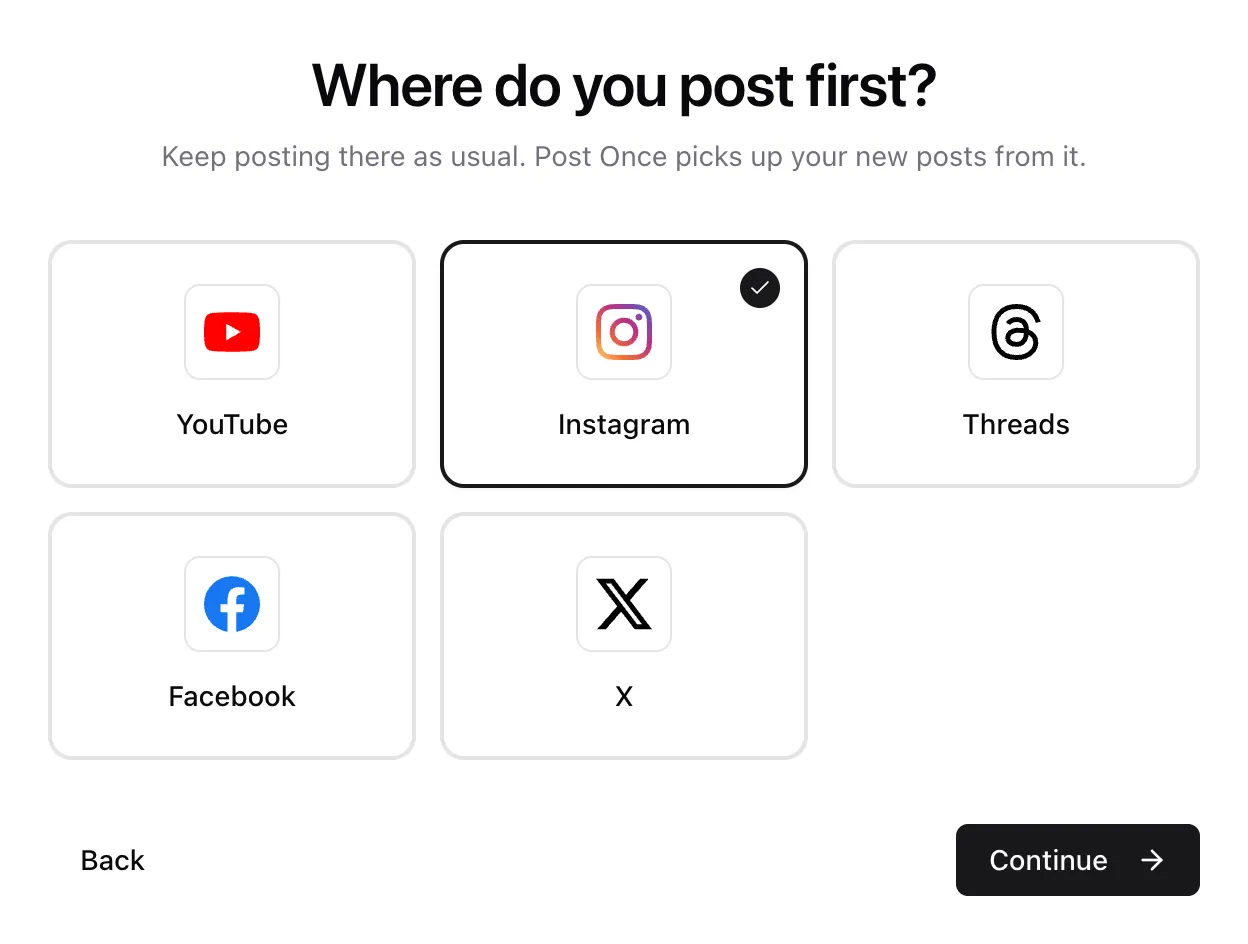
最初にどこに投稿しますか?でInstagramを選び、続けるを押します。
-
ほかにどこに届けますか?でYouTubeを選びます。ほかのアプリやバックアップも追加したい場合は追加してから、続けるを押します。
-
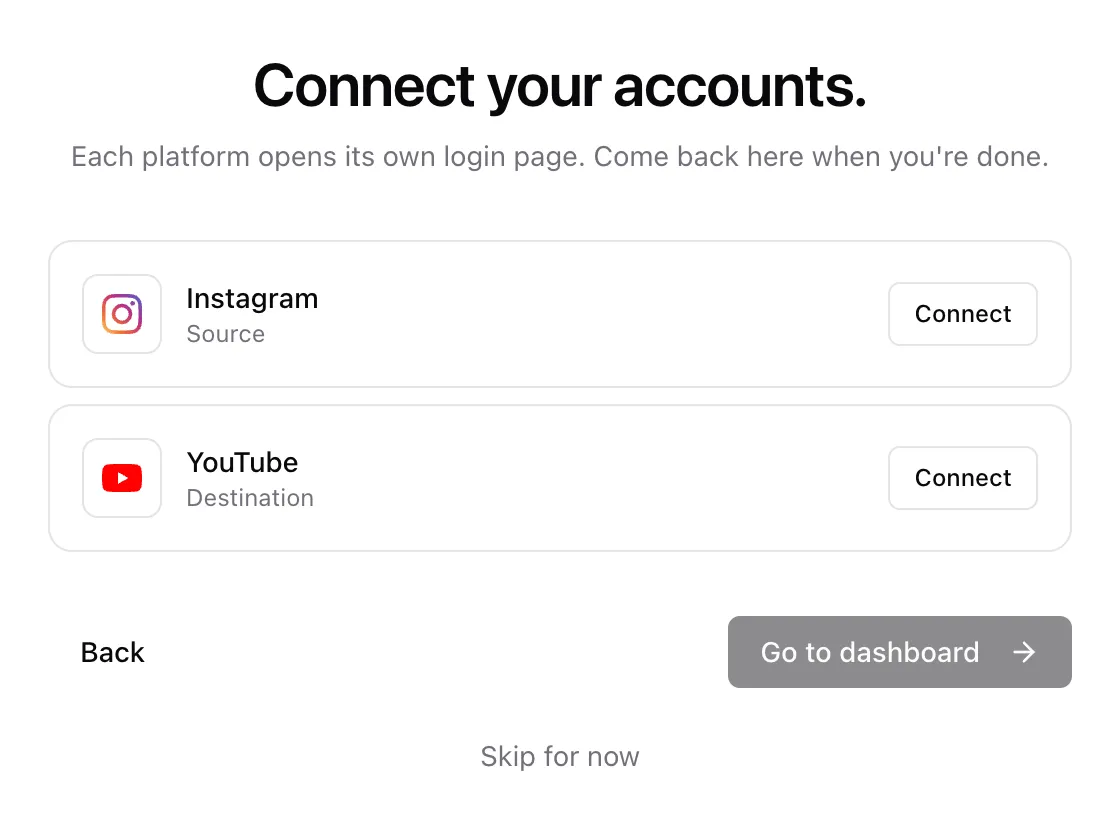
アカウントを接続してください。の画面で、Instagramの行にある接続を押します。Instagramのログインページが開きます。複数のアカウントがある場合は、投稿しているアカウントを選び、アクセスを許可します。
-
YouTubeの行にある接続を押します。チャンネルを所有するGoogleアカウントでログインし、アクセスを許可します。
-
両方の行が接続済みになったら、ダッシュボードへを押します。
あとはこれまでどおりInstagramに投稿を続けてください。Post OnceがInstagramを約1分ごとに確認し、新しい投稿をYouTubeに再投稿します。
すでにPost Onceをお使いの場合
Instagramがすでにブリッジの投稿元になっている場合は、ブリッジを開いて投稿先カードのYouTubeの横にある接続を押すか、ダッシュボードで投稿先を追加を押します。
ブリッジがほかのアカウントを投稿元にしている場合は、ブリッジ切り替えメニューからInstagramを投稿元とする2つ目のブリッジを追加します。FreeとSoloはブリッジ1つ、Studioは3つ、Agencyは必要なだけ使えます。ブリッジをご覧ください。
Instagramの各投稿がYouTubeでどうなるか
| Instagramでは | YouTubeでは |
|---|---|
| 3分以内の縦長または正方形のリールや動画 | ショート動画。これは動画を見てYouTubeが判断するため、3分以内の縦長または正方形の動画がショート動画として表示されます。 |
| 3分を超えるリールや動画、または横長のもの | 最長2時間・4Kまでの通常のYouTube動画。 |
| 写真 | 「YouTubeは写真を受け付けません」と表示されてスキップ。 |
| カルーセル(動画のスライドは除かれます) | 「YouTubeは写真を受け付けません」と表示されてスキップ。 |
| ストーリーズ | スキップ。YouTubeはストーリーズを受け付けません。 |
スキップされた投稿は、ダッシュボードに理由が表示され、ほかの投稿先には通常どおり送られます。Post Onceが短い動画と長い動画をどう見分けるかは、長尺動画をご覧ください。
キャプションの引き継がれ方
Instagramのキャプションは再投稿ごとに引き継がれます。
YouTubeへの各アップロードには、次の内容が入ります:
| YouTubeの項目 | Post Onceが入力する内容 |
|---|---|
| タイトル | キャプションの1行目(100文字まで)。キャプションがない場合は、「Instagram video」のように投稿元の名前が入ります。 |
| 説明 | キャプション全体(5,000文字まで)。 |
| タグ | キャプション内のすべてのハッシュタグ(#は除く)。各タグは30文字まで、合計500文字まで。 |
| 公開設定 | 公開。 |
| 子ども向け | いいえ。 |
キャプションの1行目をタイトルのように書けば、YouTubeにアップロードされた動画も読みやすくなります。
YouTubeに送るものを選ぶ
ブリッジページのYouTubeの行には、2つの設定があります。
- InstagramからYouTubeへ送られるのは動画だけなので、ここの投稿する内容のスイッチは動画の1つだけです。オフにするとYouTubeは一時停止します。
- キャプションを書き換えるでは、YouTube向けのキャプションだけを変えられます。コメント・DM・プロフィールのリンクへの誘導を削除、ハッシュタグとメンションを削除、AIでYouTubeに合わせて書き換え、先頭か末尾に自分のテキストを追加があり、どれもオンにするまではオフです。
Instagramの行にはお試しリールを含めるもあります。オフ(初期設定)の場合、お試しリールはフォロワーに公開するまで待機し、公開されると新しい投稿と同じように再投稿されます。Post Onceはこれを最長7日間、30分ごとに確認します。お試しリールをすぐに再投稿するにはオンにしてください。
動作を確認する
いつもどおりInstagramに投稿します。1、2分以内にダッシュボードのあなたの投稿に表示され、そのあとYouTubeに送られます。各投稿には、どこに届いたか、何がスキップされたか、その理由が表示されます。
再投稿が失敗すると、Post Onceが約30分のあいだに最大5回まで再試行します。それでも失敗した場合はメールが届き、再試行を押すと、届かなかったアカウントにだけ再送信します。投稿が再投稿されなかった場合をご覧ください。
自動で再投稿されるのは、接続後に公開された投稿だけです。それより前の投稿はあなたの投稿に表示され、どれでも手動で送信できます。
よくある質問
InstagramからYouTubeへの再投稿は無料ですか?
すべてのアカウントに10回の無料再投稿が付いています。カードは不要で、透かしも入りません。1回の再投稿とは1つの投稿をすべての投稿先に送ることなので、いくつのアプリに届いても1回と数えます。そのあとは、有料プランが月額$9からです。料金をご覧ください。
Instagramの投稿はどのくらいでYouTubeに届きますか?
Post OnceはInstagramを約1分ごとに確認し、新しい投稿が見つかるとすぐに再投稿します。長尺動画は、取得とアップロードにさらに数分かかります。
InstagramからYouTubeへの再投稿にはどんな制限がありますか?
YouTubeのAPI上限内に収めるため、Post Onceがアップロードする動画は1チャンネルにつき1日6本までです。それを超えた動画も破棄されることはなく、「1日の上限、…後に再試行」と表示され、上限がリセットされると投稿されます。動画は最長2時間、最大4Kまで対応しています。
再投稿はInstagramの投稿より画質が落ちますか?
Post Onceは、Instagramが1080p版を提供している場合はリールを1080pで取得し、そうでない場合はInstagramのAPIが提供する720pのファイルを使います。
音楽付きのリールが再投稿されなかったのはなぜですか?
Instagramは、ライセンス音源を使ったリールのファイルを渡さないことがあります。Post Onceがほかの方法でも取得できない場合、投稿に「Instagramがこのリールの動画ファイルを提供しませんでした。通常はライセンス音源を使用していることが原因です」と表示されます。そのほかの理由は投稿が再投稿されなかった場合にまとめています。
YouTubeへのアップロードは公開されますか?
はい。動画は公開でアップロードされ、「子ども向けではない」に設定されます。