 Post Once
ブリッジと複数の投稿元アカウント
ブリッジとは、1つの投稿元アカウントと、その投稿が届く投稿先とバックアップをまとめたものです。2つ目のメインアカウントから再投稿するには、ブリッジ切り替えメニューから2つ目のブリッジを追加します。FreeとSoloはブリッジ1つ、Studioは3つ、Agencyは必要なだけ使えます。
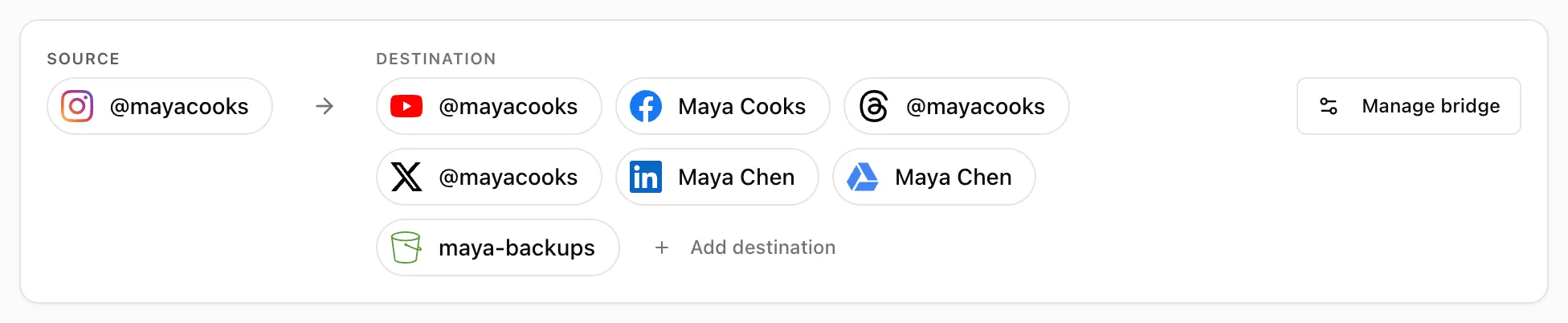
ブリッジの仕組み
- 1つのブリッジに投稿元は1つ。各ブリッジは1つのアカウントから新しい投稿を読み取ります。
- 1つのプラットフォームにつき1アカウント。1つのブリッジから再投稿できるのは、YouTubeチャンネル1つ、Facebookページ1つ、といった具合です。
- 投稿元のプラットフォームは除外。Instagramのブリッジでは、Instagramを投稿先に選べません。
- アカウントは共有可能。同じアカウントを複数のブリッジに入れられます。たとえば、あるブリッジの投稿元にし、別のブリッジの投稿先にすることもできます。各ブリッジはそのアカウントの設定を個別に保持します。
ほとんどの方はブリッジ1つで十分です。代理店や複数のブランドを持つ方は、ブランドごとに1つ使います。
ブリッジを追加する
アプリの左上、ロゴの横にあるブリッジ切り替えメニューを開き、新しいブリッジを選びます。登録時と同じように、Post Onceが投稿元と投稿先の選択を案内します。
プランの上限に達している場合、この項目はアップグレードしてブリッジを追加と表示され、お支払いページが開きます。
| プラン | ブリッジ |
|---|---|
| Free | 1 |
| Solo | 1 |
| Studio | 3 |
| Agency | 無制限 |
ブリッジの名前の変更、一時停止、削除
上部のバーでブリッジを開きます。上部のブリッジカードには次の項目があります:
- 名前:鉛筆アイコンを押すと、60文字まで名前を変更できます。
- 有効:オフにするとブリッジ全体が一時停止します。もう一度オンにするまで、Post Onceは投稿元の確認を停止します。
- ブリッジを削除:ブリッジ内のすべてのアカウントの接続を解除すると使えます。「delete」と入力して確定します。すでに再投稿された投稿はそのまま残り、元に戻すことはできません。
よくある質問
Webサイトでは「投稿元アカウント」、アプリでは「ブリッジ」と書かれているのはなぜですか?
数えているものは同じです。各ブリッジにはちょうど1つの投稿元アカウントがあるため、ブリッジが3つのプランでは3つの投稿元アカウントから再投稿できます。
下位のプランに変更すると、ブリッジはどうなりますか?
新しいプランで使える数のブリッジは古いものから順に動き続け、残りは一時停止します。何も削除されません。どれを動かすかは、1つを一時停止して別のものを再開することで選べます。
1つのアカウントを2つのブリッジに入れられますか?
はい。入れたい各ブリッジで接続してください。あるブリッジの投稿元にし、別のブリッジの投稿先にすることもできます。ブリッジ同士でログイン情報を共有するため、1つのブリッジで再接続すればすべてのブリッジで直ります。また、1つのブリッジで接続を解除しても、ほかのブリッジには影響しません。
投稿が2つのブリッジの間を行ったり来たりしませんか?
しません。Post Onceが別のブリッジの投稿元でもあるアカウントに再投稿すると、そのブリッジは投稿を自分の投稿先に渡しますが、すでにその投稿があるアカウントに戻すことはありません。