 Post Once
FacebookをThreadsに接続する
Post Onceで、Facebookページを投稿元として、Threadsアカウントを投稿先として接続します。それ以降、Facebookに投稿したリール、写真、アルバム、テキスト投稿が、キャプション付きで自動的にThreadsに投稿されます。Threadsが受け付けるのは短い縦長の動画、写真、テキストだけなので、長い動画、横長の動画、ストーリーズはThreadsではスキップされます。
始める前に
- 管理しているFacebookページ。Facebookでは、アプリが投稿を読み取れるのはページだけで、個人プロフィールは読み取れません。
- Threadsアカウント。プロアカウントである必要はありません。
- Post Onceのアカウント。Freeプランには10回の再投稿が含まれ、カードは不要です。
FacebookをThreadsに接続する方法
-
app.postonce.comで無料アカウントを作成します。短い紹介画面が2つ続いたあと、Post Onceがどこに投稿しているかを尋ねます。
-
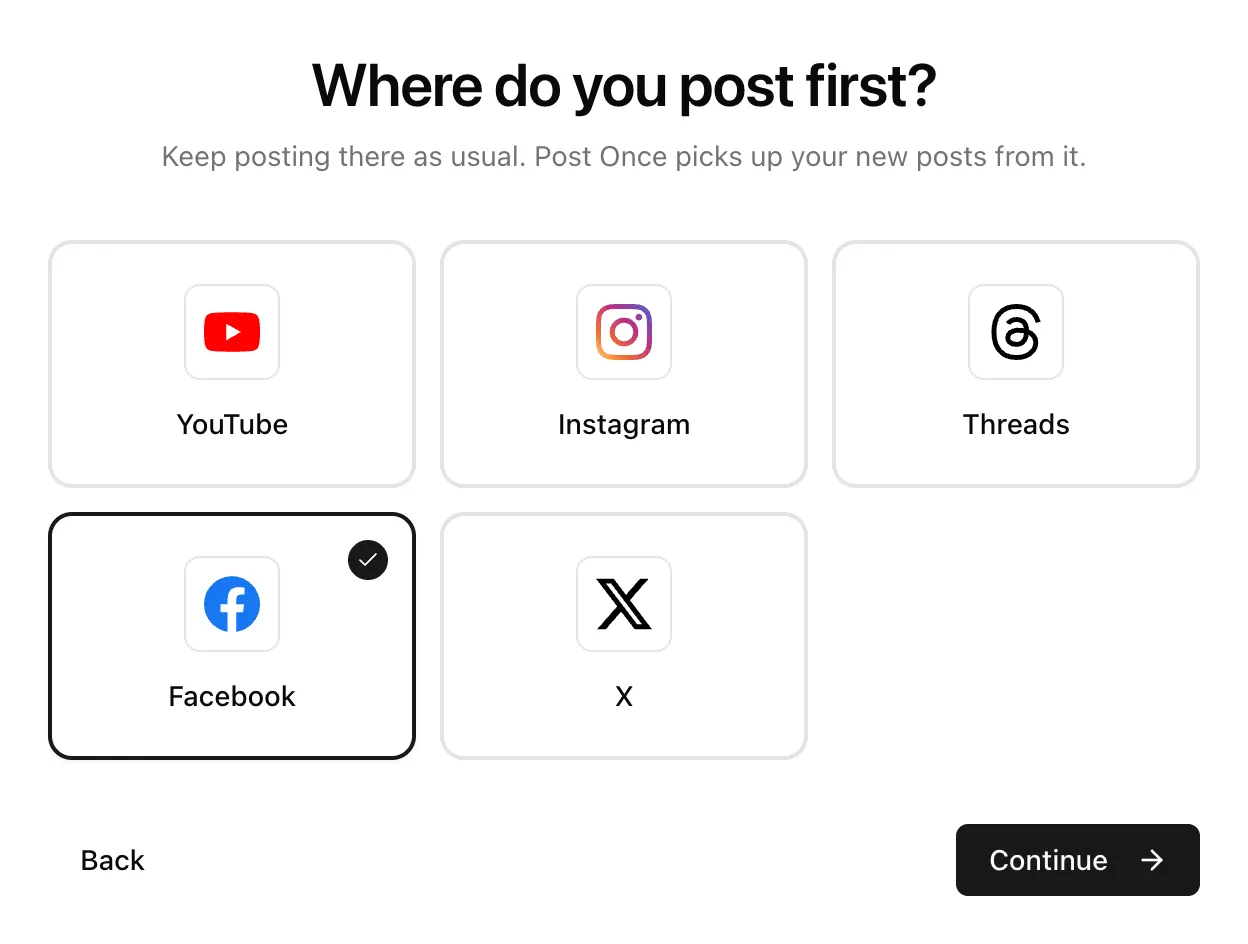
最初にどこに投稿しますか?でFacebookを選び、続けるを押します。
-
ほかにどこに届けますか?でThreadsを選びます。ほかのアプリやバックアップも追加したい場合は追加してから、続けるを押します。
-
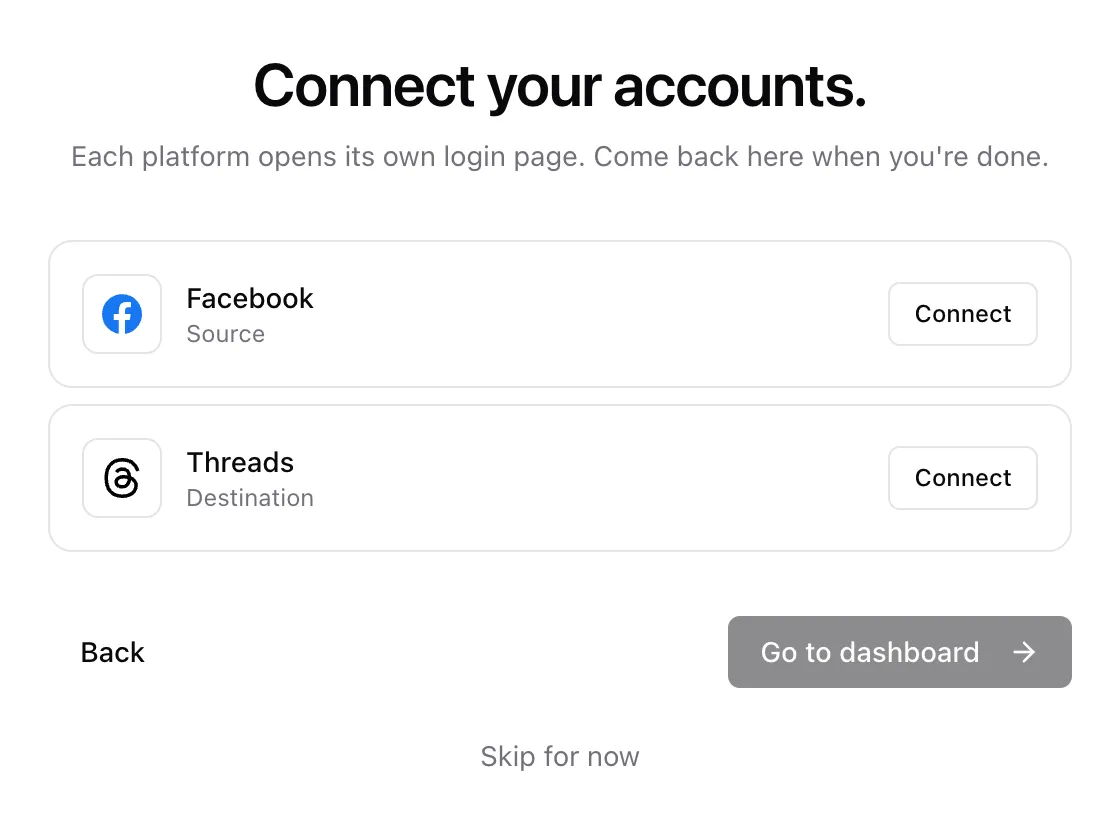
アカウントを接続してください。の画面で、Facebookの行にある接続を押し、Facebookでログインします。Facebookの権限ダイアログで、投稿しているページが選択されていることを確認してください。Post Onceに戻ったら、Facebookの行の再投稿元のページリストからそのページを選びます。ページが1つだけなら自動で選ばれます。
-
Threadsの行にある接続を押します。開いたThreadsのページでログインし、アクセスを許可します。
-
両方の行が接続済みになったら、ダッシュボードへを押します。
あとはこれまでどおりFacebookに投稿を続けてください。Post OnceがFacebookを約5分ごとに確認し、新しい投稿をThreadsに再投稿します。
すでにPost Onceをお使いの場合
Facebookがすでにブリッジの投稿元になっている場合は、ブリッジを開いて投稿先カードのThreadsの横にある接続を押すか、ダッシュボードで投稿先を追加を押します。
ブリッジがほかのアカウントを投稿元にしている場合は、ブリッジ切り替えメニューからFacebookを投稿元とする2つ目のブリッジを追加します。FreeとSoloはブリッジ1つ、Studioは3つ、Agencyは必要なだけ使えます。ブリッジをご覧ください。
Facebookの各投稿がThreadsでどうなるか
| Facebookでは | Threadsでは |
|---|---|
| 3分以内の縦長または正方形のリールや動画 | 動画の投稿。 |
| 3分を超える動画、または横長の動画 | 「Threadsは短い縦長の動画のみ受け付けます」と表示されてスキップ。 |
| 写真 | 写真の投稿。 |
| 写真アルバム | 最大20枚の写真のカルーセル。 |
| テキストやリンクの投稿 | テキスト投稿。500文字を超えるものは「Threadsには長すぎます(500文字)」と表示されてスキップされます。 |
| ページのストーリーズ | スキップ。Threadsはストーリーズを受け付けません。 |
スキップされた投稿は、ダッシュボードに理由が表示され、ほかの投稿先には通常どおり送られます。Post Onceが短い動画と長い動画をどう見分けるかは、長尺動画をご覧ください。
キャプションの引き継がれ方
投稿のテキストは再投稿ごとに引き継がれます。リンク投稿のテキストにリンクが含まれていない場合は、Post Onceが追加します。イベントとチェックインは再投稿されません。
Threadsは500文字までです。写真や動画のキャプションがそれより長いと500文字で切られ、単語の途中で切れることもあるため、大事なことは先頭に書いてください。
Threadsに送るものを選ぶ
ブリッジページのThreadsの行には、2つの設定があります。
- 投稿する内容には動画、写真、テキスト投稿のスイッチがあります。オフにした種類の投稿はThreadsではスキップされますが、手動でThreadsに送ることはできます。すべての種類をオフにすると、Threadsは一時停止します。
- キャプションを書き換えるでは、Threads向けのキャプションだけを変えられます。コメント・DM・プロフィールのリンクへの誘導を削除、ハッシュタグとメンションを削除、AIでThreadsに合わせて書き換え、先頭か末尾に自分のテキストを追加があり、どれもオンにするまではオフです。
動作を確認する
いつもどおりFacebookに投稿します。約5分以内にダッシュボードのあなたの投稿に表示され(すぐに確認するには今すぐ確認を押します)、そのあとThreadsに送られます。各投稿には、どこに届いたか、何がスキップされたか、その理由が表示されます。
再投稿が失敗すると、Post Onceが約30分のあいだに最大5回まで再試行します。それでも失敗した場合はメールが届き、再試行を押すと、届かなかったアカウントにだけ再送信します。投稿が再投稿されなかった場合をご覧ください。
自動で再投稿されるのは、接続後に公開された投稿だけです。それより前の投稿はあなたの投稿に表示され、どれでも手動で送信できます。
よくある質問
FacebookからThreadsへの再投稿は無料ですか?
すべてのアカウントに10回の無料再投稿が付いています。カードは不要で、透かしも入りません。1回の再投稿とは1つの投稿をすべての投稿先に送ることなので、いくつのアプリに届いても1回と数えます。そのあとは、有料プランが月額$9からです。料金をご覧ください。
Facebookの投稿はどのくらいでThreadsに届きますか?
Post OnceはFacebookを約5分ごとに確認し、新しい投稿が見つかるとすぐに再投稿します。長尺動画は、取得とアップロードにさらに数分かかります。
FacebookからThreadsへの再投稿にはどんな制限がありますか?
Post Onceが送る投稿は、Threadsアカウントごとに1日250件までです。Threadsが受け付けるのは、3分以内の縦長または正方形の動画だけです。
個人のFacebookプロフィールから再投稿できますか?
いいえ。Facebookでは、アプリが投稿を読み取れるのはページだけなので、投稿元は管理しているページである必要があります。
Threadsでキャプションが途中で切れました。なぜですか?
Threadsは500文字までです。それより長いキャプションはPost Onceが先頭の500文字だけを残すため、単語の途中で切れることもあります。大事な部分はキャプションの最初に書いてください。