 Post Once
YouTube mit TikTok verbinden
Verbinde in Post Once deinen YouTube-Kanal als Quelle und dein TikTok-Konto als Zielkonto. Ab dann gehen die Shorts, die du auf YouTube hochlädst, von selbst mit deiner Caption auf TikTok. Längere Videos überspringen TikTok, weil TikTok nur kurze Videos im Hochformat und Fotos annimmt.
Bevor du anfängst
- Ein YouTube-Kanal. Jeder Kanal, bei dem du dich anmelden kannst, funktioniert, ob monetarisiert oder nicht.
- Ein TikTok-Konto, bei dem du dich anmelden kannst.
- Ein Post Once Konto. Der Free-Tarif umfasst 10 Reposts, ohne Karte.
So verbindest du YouTube mit TikTok
-
Erstelle ein kostenloses Konto auf app.postonce.com. Nach zwei kurzen Einführungsbildschirmen fragt Post Once, wo du postest.
-
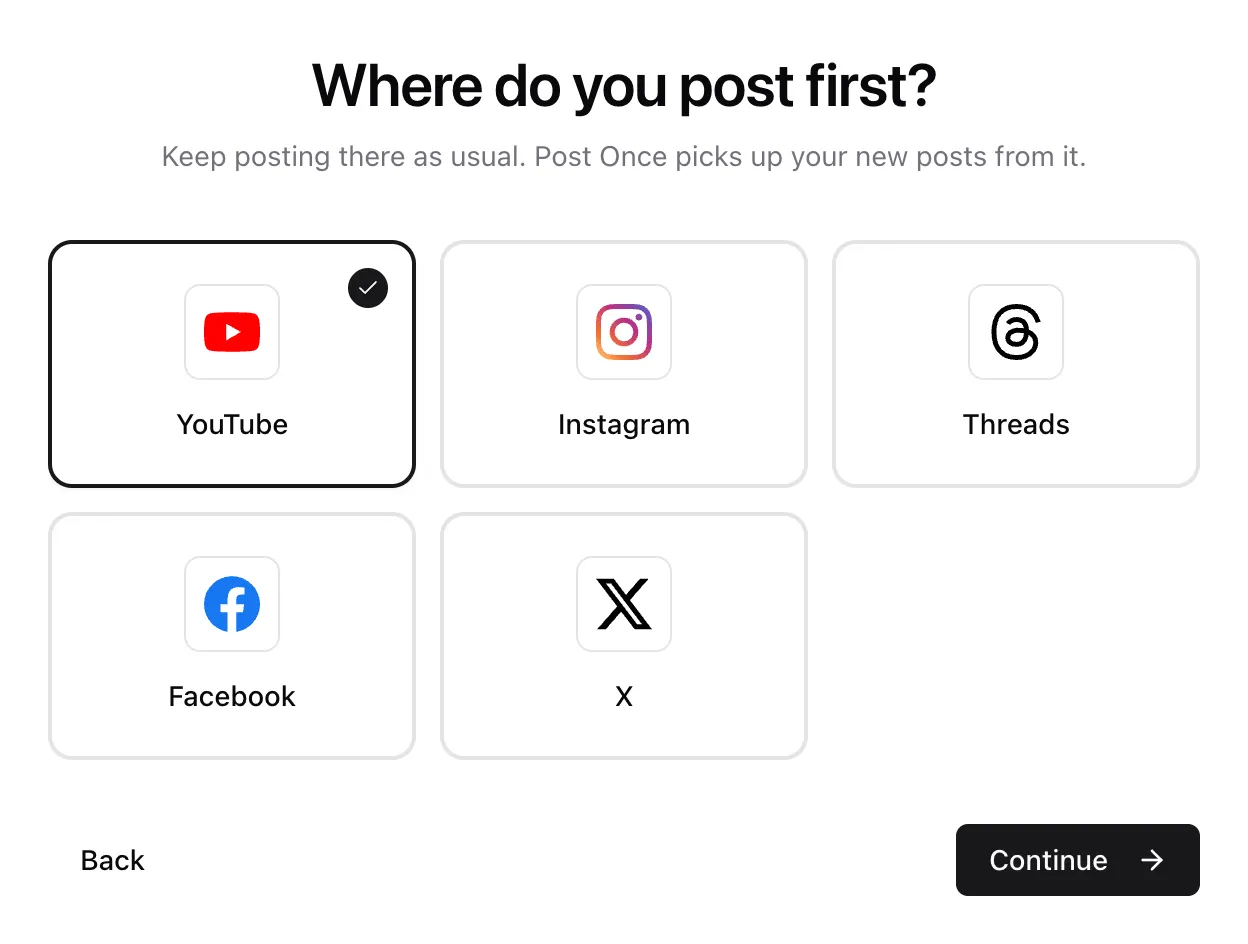
Wähle unter Wo postest du zuerst? YouTube und tippe auf Weiter.
-
Wähle unter Wo soll es noch landen? TikTok. Füge bei Bedarf weitere Apps oder ein Backup hinzu und tippe dann auf Weiter.
-
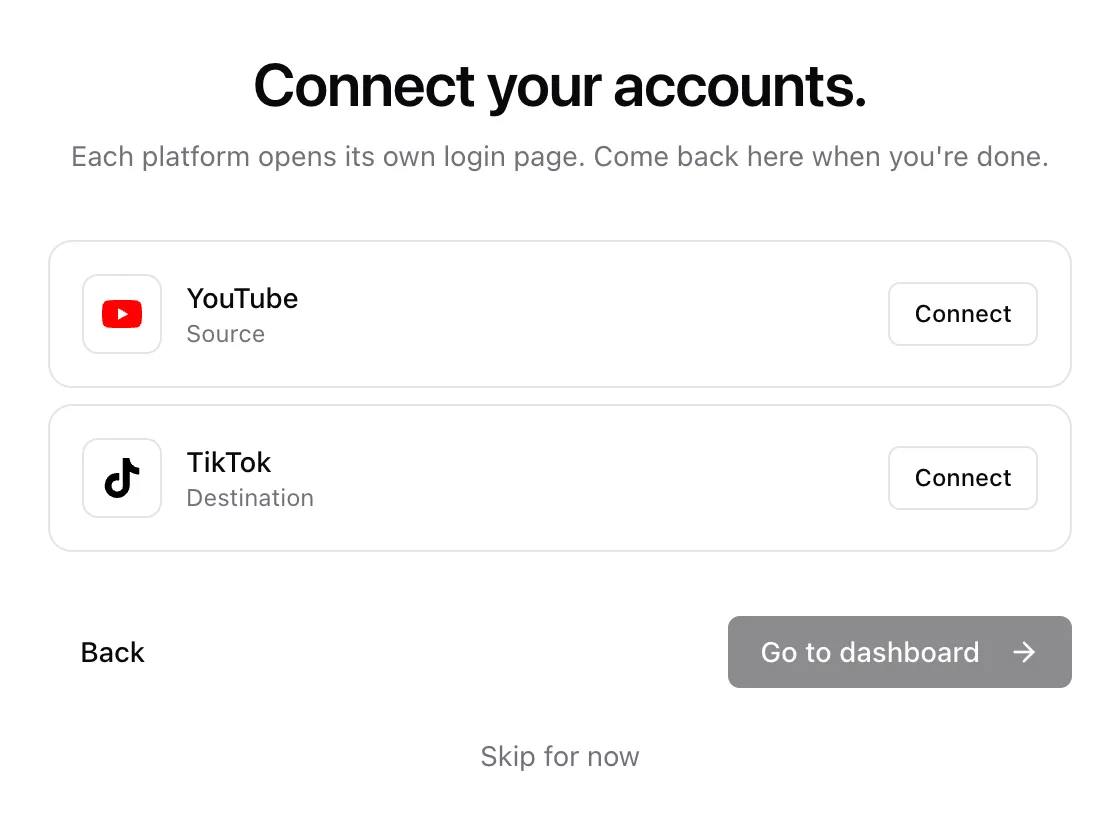
Tippe bei Verbinde deine Konten. in der YouTube-Zeile auf Verbinden. Melde dich mit dem Google-Konto an, dem dein Kanal gehört, und erlaube den Zugriff.
-
Tippe in der TikTok-Zeile auf Verbinden. Melde dich auf der Seite von TikTok an und erlaube den Zugriff. Deine Posts gehen an „Alle“, außer du wählst in der TikTok-Zeile ein anderes Publikum.
-
Wenn in beiden Zeilen Verbunden steht, tippe auf Zum Dashboard.
Poste ab dann wie gewohnt weiter auf YouTube. Post Once prüft es etwa alle fünf Minuten und postet jeden neuen Post erneut auf TikTok.
Nutzt du Post Once schon?
Ist YouTube schon die Quelle deiner Bridge, öffne Bridge und tippe in der Karte Zielkonten neben TikTok auf Verbinden, oder tippe im Dashboard auf Zielkonto hinzufügen.
Liest deine Bridge von einem anderen Konto, füge über die Bridge-Auswahl eine zweite Bridge mit YouTube als Quelle hinzu. Free und Solo umfassen 1 Bridge, Studio 3 und Agency so viele, wie du brauchst. Sieh dir Bridges an.
Was aus jedem YouTube-Post auf TikTok wird
| Auf YouTube | Auf TikTok |
|---|---|
| Ein Short | Ein TikTok-Video. |
| Ein Video über 3 Minuten oder im Querformat | Übersprungen, mit „TikTok nimmt nur kurze Videos im Hochformat an“. |
Ein übersprungener Post zeigt den Grund in deinem Dashboard und geht trotzdem an deine anderen Zielkonten. Unter lange Videos siehst du, wie Post Once kurze von langen Videos unterscheidet.
So wird deine Caption übernommen
Die Beschreibung des Videos wird zur Caption. Ein Video ohne Beschreibung nutzt stattdessen seinen Titel. Private und nicht gelistete Videos werden nicht erkannt, Community-Posts auch nicht.
Ein TikTok-Video bekommt die Caption bis 2,200 Zeichen, Hashtags eingeschlossen. Ein Fotopost bekommt die erste Zeile der Caption als Titel, bis 90 Zeichen, und die ganze Caption als Beschreibung, bis 4,000 Zeichen.
Festlegen, was auf TikTok geht
Auf der Seite Bridge hat die TikTok-Zeile drei Einstellungen.
- Einstellungen enthält die eigenen Optionen von TikTok: Wer deine Posts sehen darf (anfangs Alle), Nutzern erlauben: Kommentieren, Duett oder Stitch (anfangs alle aus) und Inhalt des Posts offenlegen für Posts, die für eine Marke werben. Jede Option wird gespeichert, sobald du tippst.
- Was posten hat hier nur einen Schalter, Videos, da von YouTube nur Videos auf TikTok gehen. Schaltest du ihn aus, ist TikTok pausiert.
- Caption umschreiben ändert die Caption nur für TikTok: Aufrufe zum Kommentieren, für DMs und zum Link in der Bio entfernen, Hashtags und Erwähnungen entfernen, Mit KI passend für TikTok umschreiben und Eigenen Text hinzufügen am Anfang oder Ende. Jede Option ist aus, bis du sie einschaltest.
Prüfen, ob es funktioniert
Poste wie gewohnt etwas auf YouTube. Innerhalb von etwa fünf Minuten erscheint es im Dashboard unter Deine Posts (tippe auf Jetzt prüfen, um sofort nachzusehen) und geht dann auf TikTok. Jeder Post zeigt, wohin er gegangen ist, was übersprungen wurde und warum.
Schlägt ein Repost fehl, versucht Post Once es bis zu 5 Mal über etwa eine halbe Stunde erneut. Klappt es dann immer noch nicht, bekommst du eine E-Mail, und Erneut versuchen sendet ihn noch einmal nur an die Konten, die ihn verpasst haben. Sieh dir Ein Post wurde nicht erneut gepostet an.
Nur Posts, die nach dem Verbinden veröffentlicht werden, werden von selbst erneut gepostet. Ältere stehen unter Deine Posts, wo du jeden davon von Hand senden kannst.
Häufig gestellte Fragen
Ist das Reposten von YouTube zu TikTok kostenlos?
Jedes Konto bekommt 10 kostenlose Reposts, ohne Karte und ohne Wasserzeichen. Ein Repost ist ein Post, gesendet an all deine Zielkonten, er zählt also einmal, egal an wie viele Apps er geht. Danach beginnen die bezahlten Tarife bei $9 im Monat. Sieh dir die Preise an.
Wie schnell kommen YouTube-Posts auf TikTok an?
Post Once prüft YouTube etwa alle fünf Minuten und postet dann sofort erneut. Lange Videos brauchen ein paar Minuten länger zum Abrufen und Hochladen.
Was sind die Limits beim Reposten von YouTube zu TikTok?
Post Once sendet höchstens 15 Posts am Tag pro TikTok-Konto, um innerhalb der Limits von TikTok zu bleiben. Weitere Posts warten und gehen raus, sobald das Limit zurückgesetzt ist. TikTok nimmt nur Videos im Hoch- oder Quadratformat bis 3 Minuten an.
Warum wurde mein 4K-Video in 1080p erneut gepostet?
Post Once nimmt die beste Version, die jedes Zielkonto annimmt, und das endet bei 1080p. Ein 4K-Upload wird in 1080p erneut gepostet.
Wer kann meine Posts auf TikTok sehen?
Alle, außer du änderst es. Unter Einstellungen in der TikTok-Zeile bietet Wer deine Posts sehen darf Alle, Follower, Freunde oder Nur du an, je nachdem, was TikTok für dein Konto erlaubt. Nutzern erlauben schaltet Kommentieren, Duett und Stitch ein, die anfangs aus sind. Jede Änderung wird gespeichert, sobald du tippst, und gilt für Posts, die danach gesendet werden.
Braucht ein Post, der für eine Marke wirbt, noch etwas?
Ja. TikTok verlangt, dass du es angibst. Schalte unter Einstellungen in der TikTok-Zeile Inhalt des Posts offenlegen ein und wähle dann Deine Marke oder Markeninhalt. Markeninhalt kann nicht auf Nur du gestellt werden.