 Post Once
X mit LinkedIn verbinden
Verbinde in Post Once dein X-Konto als Quelle und dein LinkedIn-Profil als Zielkonto. Ab dann gehen die kurzen und langen Videos, Fotos, Posts mit mehreren Fotos und Textposts, die du auf X postest, von selbst mit deiner Caption auf LinkedIn.
Bevor du anfängst
- Ein X-Konto. Jedes Konto, bei dem du dich anmelden kannst, funktioniert.
- Ein LinkedIn-Konto. Post Once postet auf dein persönliches Profil, nicht auf eine Unternehmensseite.
- Ein Post Once Konto. Der Free-Tarif umfasst 10 Reposts, ohne Karte.
So verbindest du X mit LinkedIn
-
Erstelle ein kostenloses Konto auf app.postonce.com. Nach zwei kurzen Einführungsbildschirmen fragt Post Once, wo du postest.
-
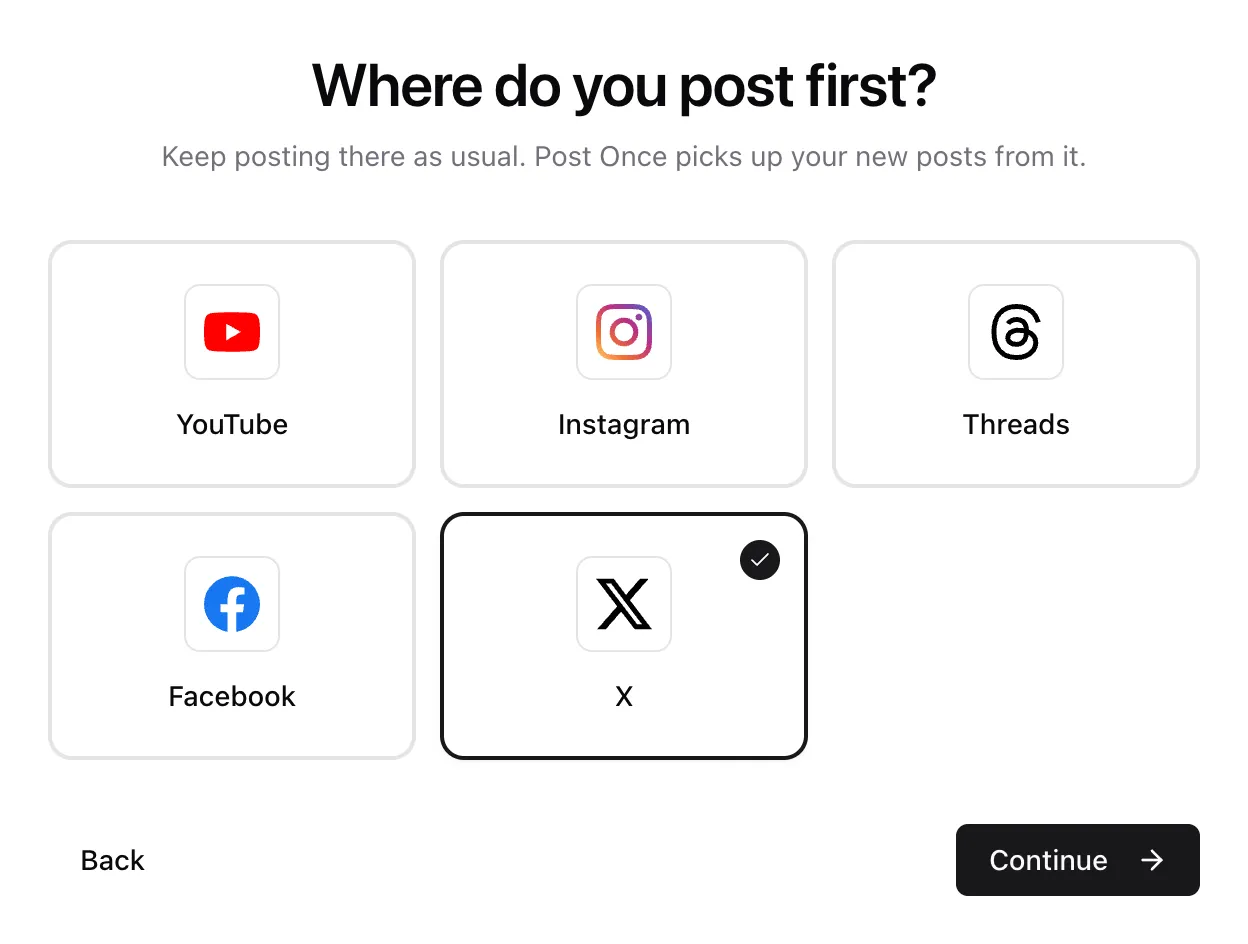
Wähle unter Wo postest du zuerst? X und tippe auf Weiter.
-
Wähle unter Wo soll es noch landen? LinkedIn. Füge bei Bedarf weitere Apps oder ein Backup hinzu und tippe dann auf Weiter.
-
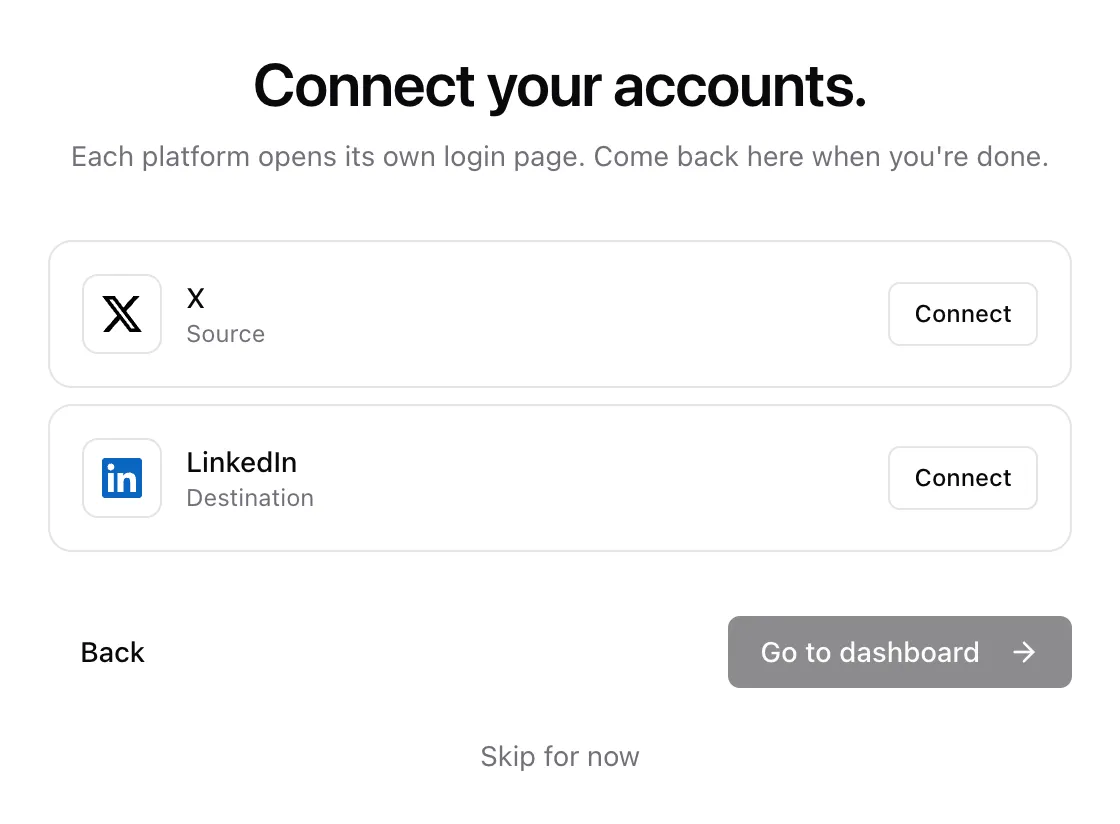
Tippe bei Verbinde deine Konten. in der X-Zeile auf Verbinden. Melde dich auf der Seite von X an und autorisiere Post Once.
-
Tippe in der LinkedIn-Zeile auf Verbinden. Melde dich mit LinkedIn an und erlaube den Zugriff.
-
Wenn in beiden Zeilen Verbunden steht, tippe auf Zum Dashboard.
Poste ab dann wie gewohnt weiter auf X. Post Once prüft es etwa jede Minute und postet jeden neuen Post erneut auf LinkedIn.
Nutzt du Post Once schon?
Ist X schon die Quelle deiner Bridge, öffne Bridge und tippe in der Karte Zielkonten neben LinkedIn auf Verbinden, oder tippe im Dashboard auf Zielkonto hinzufügen.
Liest deine Bridge von einem anderen Konto, füge über die Bridge-Auswahl eine zweite Bridge mit X als Quelle hinzu. Free und Solo umfassen 1 Bridge, Studio 3 und Agency so viele, wie du brauchst. Sieh dir Bridges an.
Was aus jedem X-Post auf LinkedIn wird
| Auf X | Auf LinkedIn |
|---|---|
| Ein Video bis 3 Minuten, hochkant oder quadratisch (das erste, wenn ein Post mehrere hat) | Ein Videopost. |
| Ein Video über 3 Minuten oder im Querformat | Ein Videopost, bis 30 Minuten und 500 MB. Längere Videos überspringen LinkedIn. |
| Ein Foto | Ein Fotopost. |
| Ein Post mit mehreren Fotos | Ein Post mit einem wischbaren PDF, eine Seite pro Foto, mit der ersten Zeile deiner Caption als Titel. Wähle Fotoraster, um stattdessen bis zu 20 Fotos als Raster zu posten. |
| Ein Textpost | Ein Textpost, bis 3,000 Zeichen. |
Ein übersprungener Post zeigt den Grund in deinem Dashboard und geht trotzdem an deine anderen Zielkonten. Unter lange Videos siehst du, wie Post Once kurze von langen Videos unterscheidet.
So wird deine Caption übernommen
Der Text des Posts geht mit jedem Repost mit, und jeder t.co-Link wird wieder in die volle Adresse umgewandelt. Antworten, Reposts von Posts anderer Leute, Zitate ohne Video oder Foto, Umfragen und GIFs werden nicht erneut gepostet.
LinkedIn nimmt Captions bis 3,000 Zeichen an, und Hashtags darin werden zu LinkedIn-Hashtags. Die Posts sind öffentlich, auf deinem persönlichen Profil.
Festlegen, was auf LinkedIn geht
Auf der Seite Bridge hat die LinkedIn-Zeile drei Einstellungen.
- Was posten hat je einen Schalter für Videos, Fotos und Textposts. Schaltest du eine Art aus, überspringen diese Posts LinkedIn, du kannst aber trotzdem einzelne von Hand dorthin senden. Schaltest du alle Arten aus, ist LinkedIn pausiert.
- Karussells steht unter Fotos und legt fest, wie ein Post mit zwei oder mehr Fotos an LinkedIn geht: Wischbares PDF, die Voreinstellung, durch das man wie durch ein Karussell wischt, oder Fotoraster. Die Einstellung erscheint, solange Fotos eingeschaltet ist.
- Caption umschreiben ändert die Caption nur für LinkedIn: Aufrufe zum Kommentieren, für DMs und zum Link in der Bio entfernen, Hashtags und Erwähnungen entfernen, Mit KI passend für LinkedIn umschreiben und Eigenen Text hinzufügen am Anfang oder Ende. Jede Option ist aus, bis du sie einschaltest.
Prüfen, ob es funktioniert
Poste wie gewohnt etwas auf X. Innerhalb von ein, zwei Minuten erscheint es im Dashboard unter Deine Posts und geht dann auf LinkedIn. Jeder Post zeigt, wohin er gegangen ist, was übersprungen wurde und warum.
Schlägt ein Repost fehl, versucht Post Once es bis zu 5 Mal über etwa eine halbe Stunde erneut. Klappt es dann immer noch nicht, bekommst du eine E-Mail, und Erneut versuchen sendet ihn noch einmal nur an die Konten, die ihn verpasst haben. Sieh dir Ein Post wurde nicht erneut gepostet an.
Nur Posts, die nach dem Verbinden veröffentlicht werden, werden von selbst erneut gepostet. Ältere stehen unter Deine Posts, wo du jeden davon von Hand senden kannst.
Häufig gestellte Fragen
Ist das Reposten von X zu LinkedIn kostenlos?
Jedes Konto bekommt 10 kostenlose Reposts, ohne Karte und ohne Wasserzeichen. Ein Repost ist ein Post, gesendet an all deine Zielkonten, er zählt also einmal, egal an wie viele Apps er geht. Danach beginnen die bezahlten Tarife bei $9 im Monat. Sieh dir die Preise an.
Wie schnell kommen X-Posts auf LinkedIn an?
Post Once prüft X etwa jede Minute und postet dann sofort erneut. Lange Videos brauchen ein paar Minuten länger zum Abrufen und Hochladen.
Was sind die Limits beim Reposten von X zu LinkedIn?
Post Once sendet höchstens 25 Posts am Tag pro LinkedIn-Profil. Außerdem endet der LinkedIn-Zugriff nach 60 Tagen: Post Once schickt dir 5 Tage vorher eine E-Mail, und du verbindest mit einer einzigen Anmeldung neu. Videos können bis zu 30 Minuten lang sein.
Warum geht mein Karussell als PDF an LinkedIn?
LinkedIn hat außerhalb von Anzeigen keine wischbaren Fotoposts: Mehrere Fotos in einem Post erscheinen als Raster. Auf LinkedIn postet man Karussells als PDF. Jedes Foto wird zu einer Seite in seiner eigenen Größe, und man wischt im Feed durch die Seiten. Für das Raster wähle Fotoraster unter Karussells in der LinkedIn-Zeile. Wie du eines von Hand postest, steht unter So postest du ein Karussell auf LinkedIn.
Warum muss ich LinkedIn neu verbinden?
LinkedIn gibt Apps 60 Tage lang Zugriff und lässt sie ihn nicht verlängern. Post Once schickt dir 5 Tage vor Ablauf eine E-Mail, und die LinkedIn-Zeile zeigt einen Link Neu verbinden. Zum Neuverbinden reicht eine Anmeldung. Sieh dir Ein Konto neu verbinden an.