 Post Once
Seus posts, e para onde cada um foi
O painel lista em "Seus posts" cada post que o Post Once vê na sua conta de origem, com um status para cada um. Filtre por Pendente, Publicado, Com falha ou Não publicado, use Publicar agora ou Publicar depois para enviar um post manualmente, e Tentar novamente para enviar de novo um post com falha.
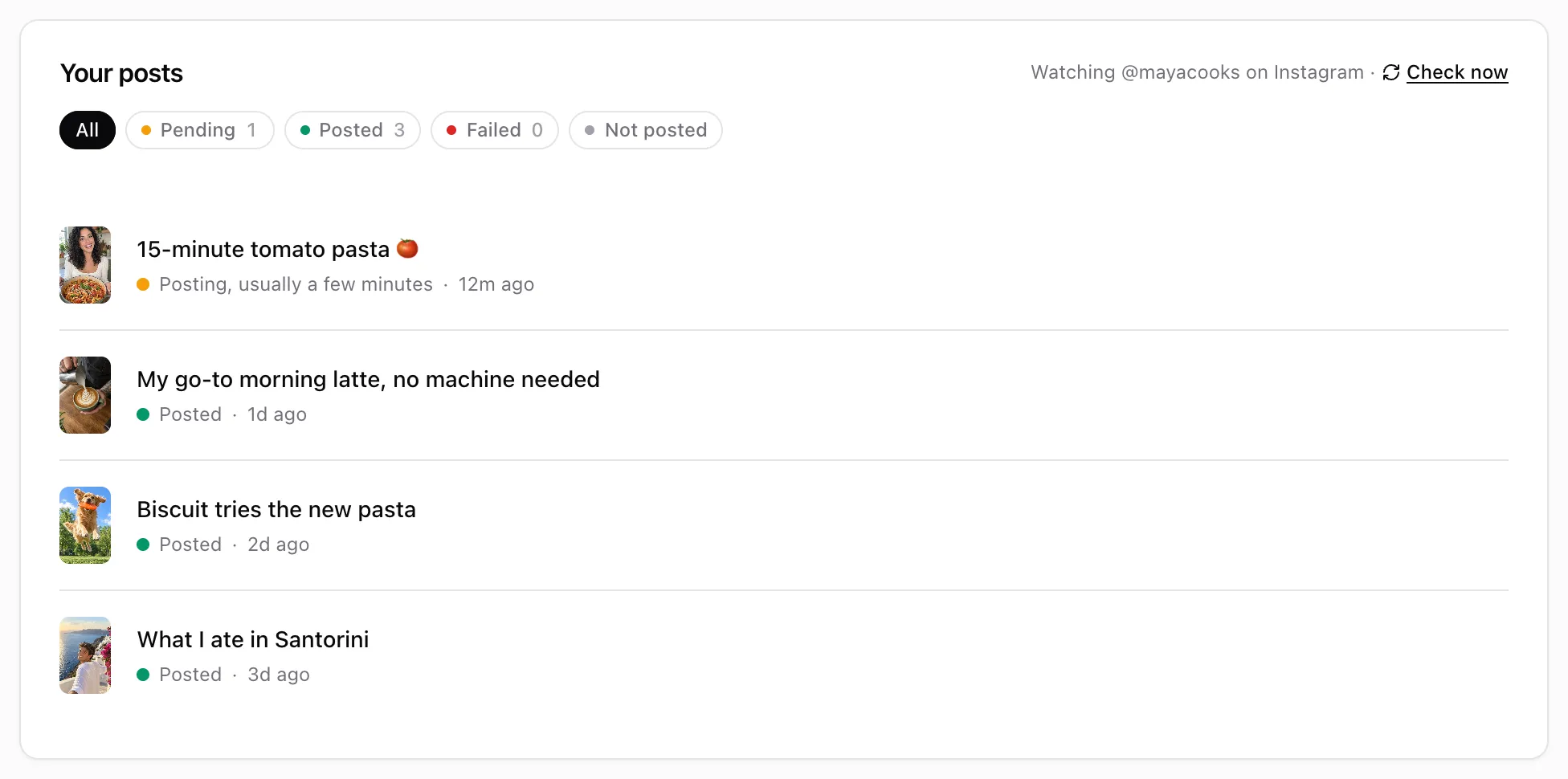
O que os status significam
A linha abaixo de cada post diz em que ponto ele está:
| Status | O que significa |
|---|---|
| Buscando seu post no Instagram | O Post Once está baixando o post da sua origem. |
| Preparando o arquivo | O arquivo está sendo preparado para cada destino. |
| Publicando, geralmente leva alguns minutos | Está sendo enviado. Vídeos longos demoram mais. |
| Publica em … | Está programado com Publicar depois. |
| Começa em … | Muitos posts novos chegaram de uma vez, então este espera um pouco. Nada é descartado. |
| Limite diário, nova tentativa em … | Um destino atingiu o limite diário. Ele sai sozinho quando o limite zera. |
| Publicado | Todos os destinos que aceitam esse tipo de post já o têm. |
| Parece uma repetição de “…” | Ele coincide com um post recente, então o Post Once está esperando o seu OK. Veja posts repetidos. |
| Não publicado | Nada foi enviado, com o motivo, por exemplo “Sem republicações grátis”. |
| Texto em vermelho | Um destino falhou depois de várias tentativas. O texto é o motivo, e Tentar novamente envia de novo. Veja um post não foi republicado. |
Passe o cursor sobre um post que já saiu e aparece ao lado dele uma fileira de ícones, um por destino (no celular ela fica sempre visível). Passe o cursor sobre um ícone para ver quando aquele destino publicou, ou por que ele foi pulado ou falhou.
Filtros
Use Todos, Pendente, Publicado, Com falha e Não publicado acima da lista. Um post que chegou a alguns destinos, mas falhou em outros, fica em Com falha. Um que não foi para lugar nenhum fica em Não publicado.
Enviar um post manualmente
Posts que não saíram, como os de antes de você conectar ou os retidos enquanto você estava sem republicações grátis, têm botões:
- Publicar agora envia o post para todos os seus destinos ativos. A seta ao lado permite escolher um, por exemplo Só YouTube.
- Publicar depois abre um seletor de data e hora. Ele sugere amanhã às 10:00. Toque em Agendar para confirmar, ou em Cancelar no post para desistir.
- Publicar no YouTube (ou Publicar em mais 2) aparece depois que um post chegou só a alguns destinos, para você enviá-lo aos demais.
- Tentar novamente aparece em um post que falhou em uma ou mais contas. Ele envia o post de novo só para essas contas.
Verificar novos posts agora
A linha acima da lista diz qual conta o Post Once está acompanhando, por exemplo “Acompanhando @yourhandle no Instagram”. Toque em Verificar agora para buscar novos posts na hora, em vez de esperar a próxima verificação. Isso nunca envia um post duas vezes.
Perguntas frequentes
Publicar manualmente gasta uma republicação grátis?
Sim. No plano Free, um post enviado com Publicar agora ou Publicar depois conta como uma republicação, igual a uma automática.
Posso programar uma republicação para depois?
Sim, para um post que ainda não saiu. Toque em Publicar depois, escolha uma data e hora com pelo menos alguns minutos de antecedência e toque em Agendar. Você pode cancelar até ele começar a ser publicado.