 Post Once
Connecter YouTube à Facebook
Dans Post Once, connectez votre chaîne YouTube comme source et votre Page Facebook comme destination. Dès lors, les Shorts et vidéos plus longues que vous mettez en ligne sur YouTube partent automatiquement sur Facebook, avec votre légende.
Avant de commencer
- Une chaîne YouTube. N'importe quelle chaîne à laquelle vous pouvez vous connecter convient, monétisée ou non.
- Une Page Facebook que vous gérez. Facebook ne laisse les applications publier que sur des Pages, pas sur des profils personnels.
- Un compte Post Once. Le forfait Free inclut 10 republications, sans carte bancaire.
Comment connecter YouTube à Facebook
-
Créez un compte gratuit sur app.postonce.com. Après deux courts écrans d'introduction, Post Once vous demande où vous publiez.
-
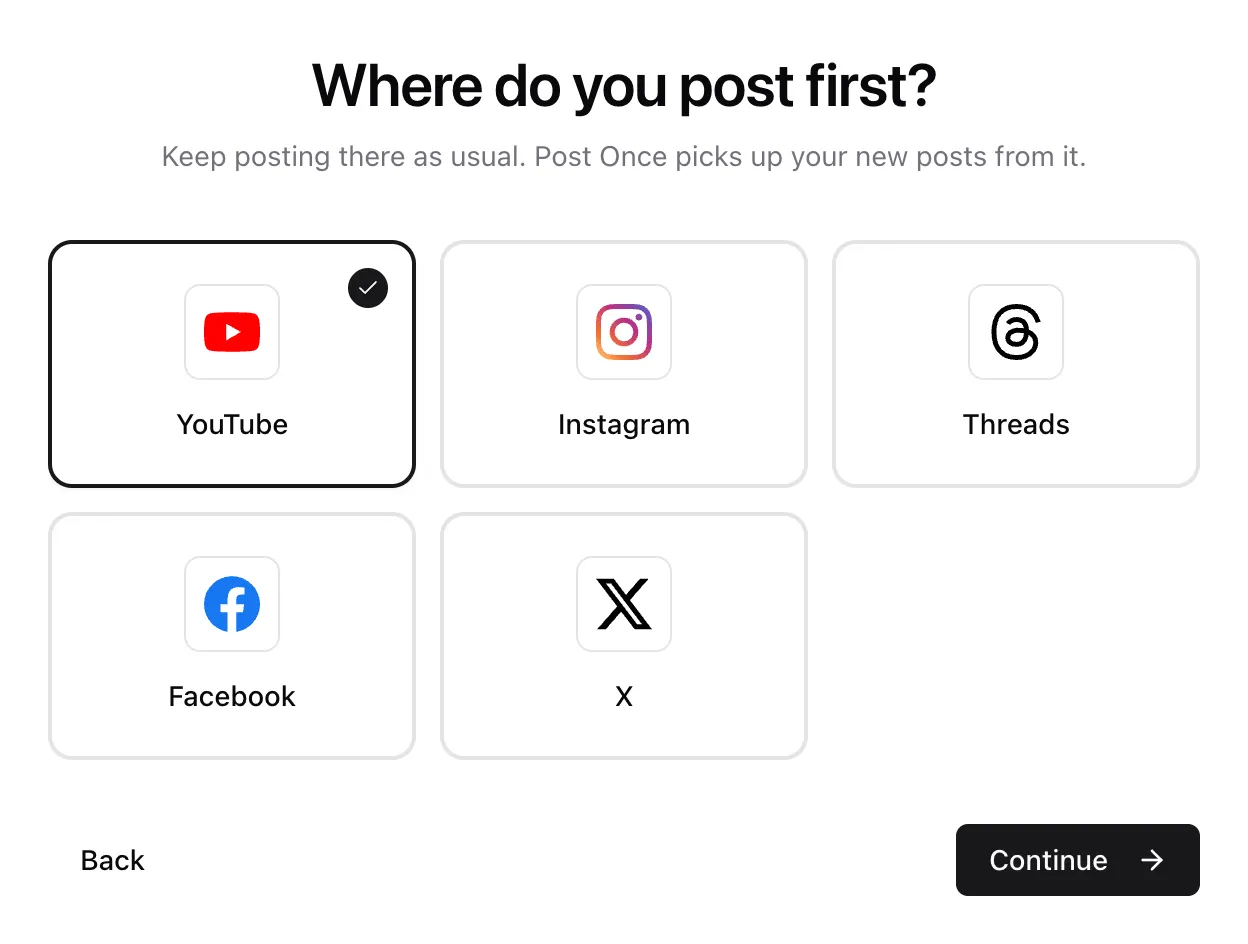
Sous Où publiez-vous en premier ?, choisissez YouTube et appuyez sur Continuer.
-
Sous Où d'autre doit-elle arriver ?, choisissez Facebook. Ajoutez d'autres applications, ou une sauvegarde, puis appuyez sur Continuer.
-
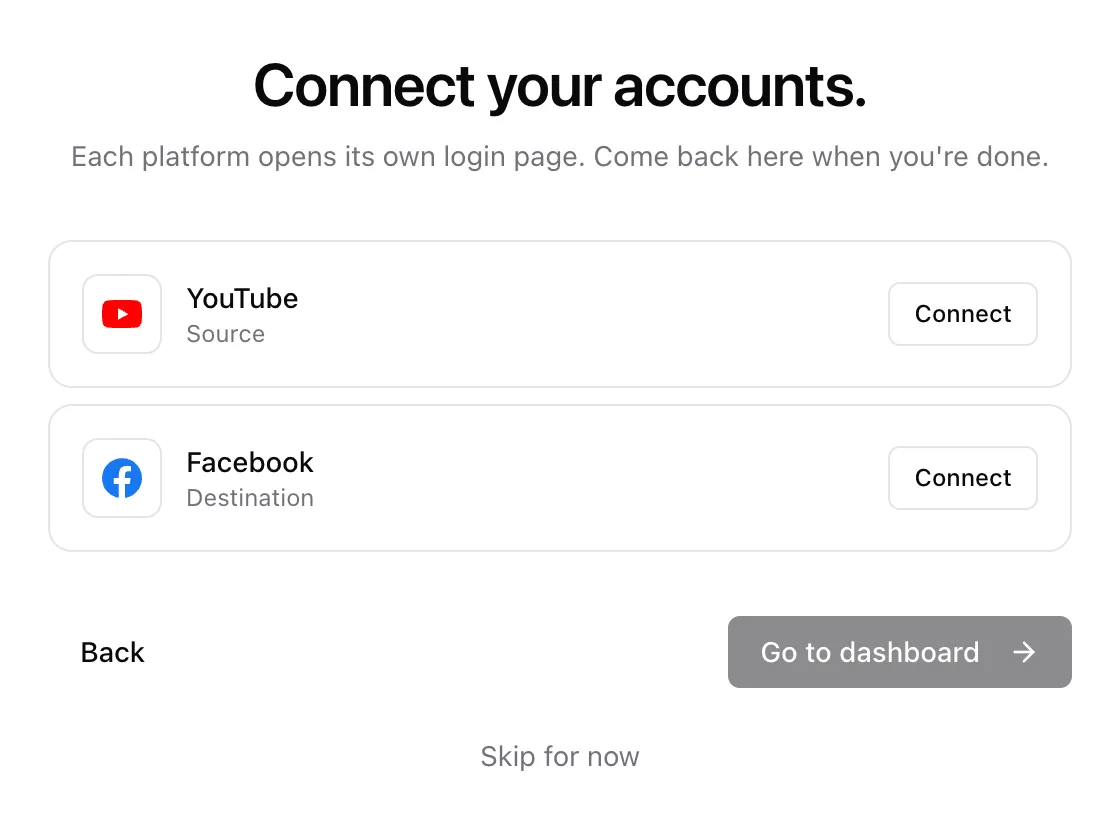
Sur Connectez vos comptes., appuyez sur Connecter sur la ligne YouTube. Connectez-vous avec le compte Google propriétaire de votre chaîne et autorisez l'accès.
-
Appuyez sur Connecter sur la ligne Facebook. Connectez-vous avec Facebook. Dans la fenêtre d'autorisations, vérifiez que la Page voulue est sélectionnée. De retour dans Post Once, choisissez-la dans la liste Publier sur la Page de la ligne Facebook. Si vous n'avez qu'une Page, elle est choisie pour vous. Rien n'est publié sur Facebook tant qu'aucune Page n'est choisie.
-
Quand les deux lignes indiquent Connecté, appuyez sur Accéder au tableau de bord.
Dès lors, continuez à publier sur YouTube comme d'habitude. Post Once le vérifie environ toutes les cinq minutes et republie chaque nouvelle publication sur Facebook.
Vous utilisez déjà Post Once ?
Si YouTube est déjà la source de votre bridge, ouvrez Bridge et appuyez sur Connecter à côté de Facebook dans la carte Destinations, ou appuyez sur Ajouter une destination sur le tableau de bord. Choisissez ensuite la Page dans la liste Publier sur la Page.
Si votre bridge lit un autre compte, ajoutez un deuxième bridge avec YouTube comme source depuis le sélecteur de bridges. Free et Solo incluent 1 bridge, Studio 3 et Agency autant qu'il vous en faut. Voir bridges.
Ce que devient chaque publication YouTube sur Facebook
| Sur YouTube | Sur Facebook |
|---|---|
| Un Short | Un Reel s'il dure jusqu'à 90 secondes, sinon une vidéo de Page. |
| Une vidéo de plus de 3 minutes, ou horizontale | Une vidéo de Page, jusqu'à 2 heures, avec la première ligne de votre légende comme titre. |
Une publication ignorée affiche la raison sur votre tableau de bord et part quand même sur vos autres destinations. Voir vidéos longues pour savoir comment Post Once distingue les vidéos courtes des longues.
Comment votre légende est reprise
La description de la vidéo devient la légende. Une vidéo sans description utilise son titre à la place. Les vidéos privées et non répertoriées ne sont pas repérées, pas plus que les posts de la communauté.
Facebook reçoit la légende jusqu'à 2,200 caractères. Une vidéo longue prend comme titre la première ligne de la légende.
Choisir ce qui part sur Facebook
Sur la page Bridge, la ligne Facebook a deux réglages.
- Quoi publier n'a ici qu'un interrupteur, Vidéos, puisque seules les vidéos passent de YouTube à Facebook. Le désactiver met Facebook en pause.
- Réécrire la légende modifie la légende pour Facebook uniquement : Retirer les incitations à commenter, à écrire en DM et à suivre le lien en bio, Retirer les hashtags et les mentions, Réécrire avec l’IA pour l’adapter à Facebook, et Ajouter votre propre texte au début ou à la fin. Chaque option reste désactivée jusqu'à ce que vous l'activiez.
Vérifier que tout fonctionne
Publiez quelque chose sur YouTube comme d'habitude. En cinq minutes environ, la publication apparaît sous Vos publications sur le tableau de bord (appuyez sur Vérifier maintenant pour vérifier tout de suite), puis part sur Facebook. Chaque publication indique où elle est partie, ce qui a été ignoré et pourquoi.
Si une republication échoue, Post Once réessaie jusqu'à 5 fois sur environ une demi-heure. Si elle échoue encore, vous recevez un e-mail, et Réessayer la renvoie uniquement aux comptes qu'elle a manqués. Voir une publication n'a pas été republiée.
Seules les publications mises en ligne après la connexion sont republiées automatiquement. Les plus anciennes sont listées dans Vos publications, où vous pouvez envoyer n'importe laquelle à la main.
Questions fréquentes
La republication de YouTube vers Facebook est-elle gratuite ?
Chaque compte reçoit 10 republications gratuites, sans carte bancaire et sans filigrane. Une republication, c'est une publication envoyée à toutes vos destinations : elle ne compte qu'une fois, quel que soit le nombre d'applications où elle part. Ensuite, les forfaits payants commencent à $9 par mois. Voir les tarifs.
En combien de temps les publications YouTube arrivent-elles sur Facebook ?
Post Once vérifie YouTube environ toutes les cinq minutes, puis republie aussitôt. Les vidéos longues prennent quelques minutes de plus à récupérer et à mettre en ligne.
Quelles sont les limites de la republication de YouTube vers Facebook ?
Post Once envoie au plus 50 publications par Page et par jour. Les publications en plus attendent et partent une fois la limite réinitialisée. Les vidéos peuvent durer jusqu'à 2 heures, en 4K au maximum.
Pourquoi ma vidéo 4K a-t-elle été republiée en 1080p ?
Post Once prend la meilleure version acceptée par toutes les destinations, et cela plafonne à 1080p. Une vidéo 4K est republiée en 1080p.
Post Once peut-il publier sur mon profil Facebook personnel ?
Non. Facebook ne permet aux applications de publier que sur des Pages. Choisissez une Page que vous gérez.
J'obtiens « Aucune Page Facebook choisie ». Que faire ?
Facebook est connecté mais aucune Page n'est encore choisie. Ouvrez Bridge et choisissez-en une dans la liste Publier sur la Page de la ligne Facebook. Les nouvelles publications partent alors sur cette Page.