 Post Once
Hubungkan Facebook ke TikTok
Hubungkan Halaman Facebook Anda sebagai sumber dan akun TikTok Anda sebagai tujuan di Post Once. Sejak itu, Reels, foto, dan album yang Anda posting di Facebook dikirim ke TikTok dengan sendirinya, beserta caption Anda. Video panjang atau lanskap, postingan teks, dan Story melewati TikTok, karena TikTok hanya menerima video vertikal pendek dan foto.
Sebelum memulai
- Halaman Facebook yang Anda kelola. Facebook hanya mengizinkan aplikasi membaca postingan dari Halaman, bukan dari profil pribadi.
- Akun TikTok yang bisa Anda gunakan untuk masuk.
- Akun Post Once. Paket Free mencakup 10 posting ulang, tanpa kartu.
Cara menghubungkan Facebook ke TikTok
-
Buat akun gratis di app.postonce.com. Setelah dua layar pengantar singkat, Post Once menanyakan di mana Anda posting.
-
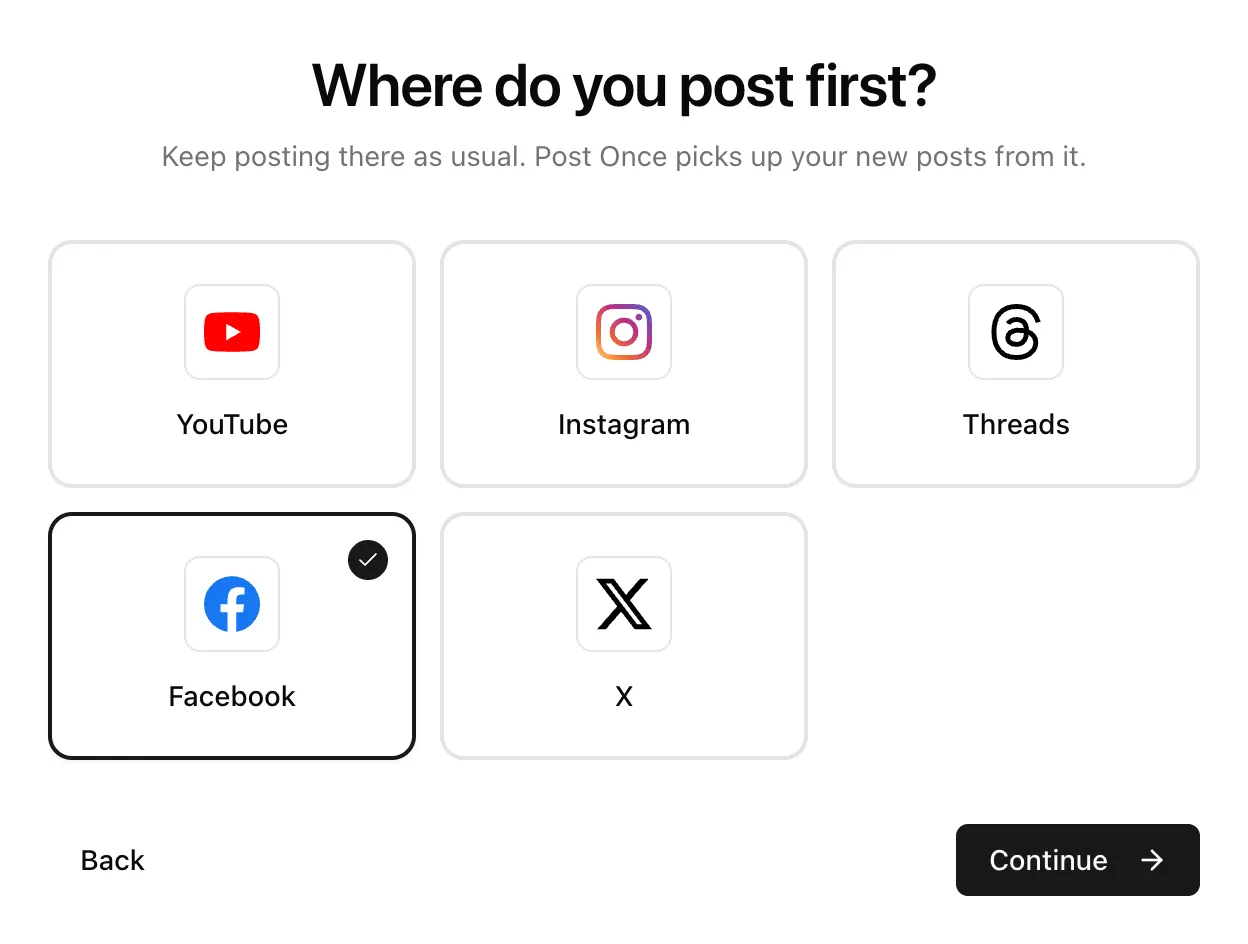
Di bawah Di mana Anda posting pertama kali?, pilih Facebook dan tekan Lanjutkan.
-
Di bawah Ke mana lagi postingan dikirim?, pilih TikTok. Tambahkan aplikasi lain atau cadangan jika perlu, lalu tekan Lanjutkan.
-
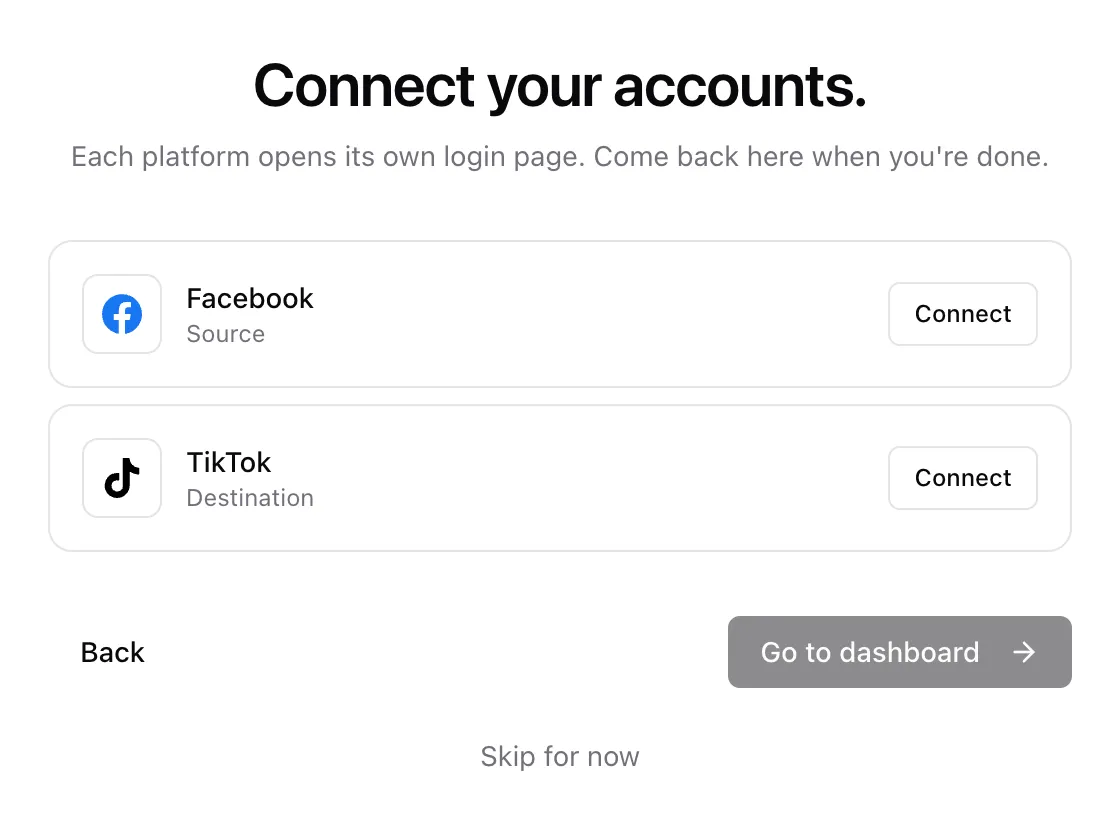
Di Hubungkan akun Anda., tekan Hubungkan di baris Facebook. Masuk dengan Facebook. Di dialog izin Facebook, pastikan Halaman tempat Anda posting sudah dipilih. Kembali di Post Once, pilih Halaman itu di daftar Posting ulang dari Halaman di baris Facebook. Jika Anda hanya punya satu Halaman, Halaman itu otomatis dipilih.
-
Tekan Hubungkan di baris TikTok. Masuk di halaman TikTok dan izinkan akses. Postingan Anda tampil untuk Semua orang kecuali Anda memilih audiens lain di baris TikTok.
-
Saat kedua baris menampilkan Terhubung, tekan Buka dasbor.
Sejak itu, tetap posting di Facebook seperti biasa. Post Once memeriksanya kira-kira setiap lima menit dan memposting ulang setiap postingan baru ke TikTok.
Sudah memakai Post Once?
Jika Facebook sudah menjadi sumber bridge Anda, buka Bridge dan tekan Hubungkan di samping TikTok pada kartu Tujuan, atau tekan Tambah tujuan di dasbor.
Jika bridge Anda membaca dari akun lain, tambahkan bridge kedua dengan Facebook sebagai sumbernya dari pengalih bridge. Free dan Solo mencakup 1 bridge, Studio 3, dan Agency sebanyak yang Anda butuhkan. Lihat bridge.
Apa jadinya setiap postingan Facebook di TikTok
| Di Facebook | Di TikTok |
|---|---|
| Reel atau video hingga 3 menit, vertikal atau persegi | Video TikTok. |
| Video lebih dari 3 menit, atau video lanskap | Dilewati, dengan “TikTok hanya menerima video vertikal pendek”. |
| Foto | Postingan foto. |
| Album foto | Postingan foto berisi hingga 35 foto, yang bisa digeser. |
| Postingan teks atau tautan | Dilewati. TikTok membutuhkan foto atau video. |
| Story Halaman | Dilewati. TikTok tidak menerima Story dari aplikasi. |
Postingan yang dilewati menampilkan alasannya di dasbor Anda dan tetap dikirim ke tujuan Anda yang lain. Lihat video panjang untuk cara Post Once membedakan video pendek dan panjang.
Bagaimana caption Anda ikut terbawa
Teks postingan ikut dikirim dengan setiap posting ulang. Jika postingan tautan tidak menyertakan tautannya di teks, Post Once menambahkannya. Acara dan check-in tidak diposting ulang.
Video TikTok mendapat caption hingga 2.200 karakter, termasuk hashtag. Postingan foto mendapat baris pertama caption sebagai judul, hingga 90 karakter, dan caption lengkap sebagai deskripsinya, hingga 4.000 karakter.
Pilih apa yang dikirim ke TikTok
Di halaman Bridge, baris TikTok punya tiga pengaturan.
- Pengaturan berisi pilihan khusus TikTok: Siapa yang bisa menonton postingan Anda (awalnya Semua orang), Izinkan pengguna untuk Komentar, Duet, atau Stitch (awalnya semuanya mati), dan Ungkapkan konten postingan untuk postingan yang mempromosikan merek. Masing-masing tersimpan begitu Anda mengetuknya.
- Yang diposting punya sakelar untuk Video dan Foto. Matikan satu jenis dan postingan jenis itu melewati TikTok, meski Anda tetap bisa mengirimnya ke sana secara manual. Mematikan semua jenis akan menjeda TikTok.
- Tulis ulang caption mengubah caption khusus untuk TikTok: Hapus ajakan berkomentar, kirim DM, dan buka link di bio, Hapus hashtag dan mention, Tulis ulang dengan AI agar cocok untuk TikTok, dan Tambahkan teks Anda sendiri di awal atau akhir. Masing-masing mati sampai Anda menyalakannya.
Periksa apakah sudah berjalan
Posting sesuatu di Facebook seperti biasa. Dalam sekitar lima menit, postingan itu muncul di bawah Postingan Anda di dasbor (tekan Periksa sekarang untuk langsung memeriksa), lalu dikirim ke TikTok. Setiap postingan menunjukkan ke mana ia dikirim, apa yang dilewati, dan alasannya.
Jika posting ulang gagal, Post Once mencoba lagi hingga 5 kali dalam sekitar setengah jam. Jika masih gagal, Anda mendapat email, dan Coba lagi mengirimnya ulang hanya ke akun yang terlewat. Lihat postingan tidak diposting ulang.
Hanya postingan yang diterbitkan setelah Anda menghubungkan yang diposting ulang secara otomatis. Postingan lama tercantum di Postingan Anda, tempat Anda bisa mengirim salah satunya secara manual.
Pertanyaan yang sering diajukan
Apakah gratis memposting ulang Facebook ke TikTok?
Setiap akun mendapat 10 posting ulang gratis, tanpa kartu dan tanpa watermark. Satu posting ulang adalah satu postingan yang dikirim ke semua tujuan Anda, jadi dihitung sekali berapa pun aplikasi yang dituju. Setelah itu, paket berbayar mulai $9 per bulan. Lihat harga.
Seberapa cepat postingan Facebook sampai di TikTok?
Post Once memeriksa Facebook kira-kira setiap lima menit, lalu langsung memposting ulang. Video panjang butuh beberapa menit lagi untuk diambil dan diunggah.
Apa batasan memposting ulang dari Facebook ke TikTok?
Post Once mengirim paling banyak 15 postingan per akun TikTok per hari, agar tetap dalam batas TikTok. Postingan tambahan menunggu dan dikirim setelah batasnya direset. TikTok hanya menerima video vertikal atau persegi hingga 3 menit.
Bisakah saya memposting ulang dari profil Facebook pribadi?
Tidak. Facebook hanya mengizinkan aplikasi membaca postingan dari Halaman, jadi sumbernya harus Halaman yang Anda kelola.
Siapa yang bisa melihat postingan saya di TikTok?
Semua orang, kecuali Anda mengubahnya. Di bawah Pengaturan pada baris TikTok, Siapa yang bisa menonton postingan Anda menawarkan Semua orang, Pengikut, Teman, atau Hanya Anda, sesuai yang diizinkan TikTok untuk akun Anda. Izinkan pengguna untuk menyalakan Komentar, Duet, dan Stitch, yang awalnya mati. Setiap perubahan tersimpan begitu Anda mengetuknya dan berlaku untuk postingan yang dikirim setelahnya.
Apakah postingan yang mempromosikan merek memerlukan hal tambahan?
Ya. TikTok meminta Anda menyatakannya. Nyalakan Ungkapkan konten postingan di bawah Pengaturan pada baris TikTok, lalu pilih Merek Anda atau Konten bermerek. Konten bermerek tidak bisa diatur ke Hanya Anda.